Mac 屏幕录制权限:截图和 OCR 的基础
截图、贴图和 OCR 需要屏幕录制权限。本文说明权限在哪里、云贴为什么需要它,以及截图或识别失败时的检查顺序。

本页目录5 个章节
屏幕录制权限听起来像录视频,但在 macOS 里,截图和屏幕捕获也归到这个权限下。云贴的截图、标注、贴图和 OCR 流程需要读取屏幕区域,所以第一次使用时会提示开启。
为什么需要这个权限
云贴只在你主动截图或识别屏幕内容时使用这个权限。用途是捕获你选择的区域,然后继续标注、复制、保存、贴图或识别文字。
没有这个权限,云贴可能无法看到屏幕内容——表现为截图区域黑屏、截图失败、OCR 无内容,或贴图无法生成。
怎么开启
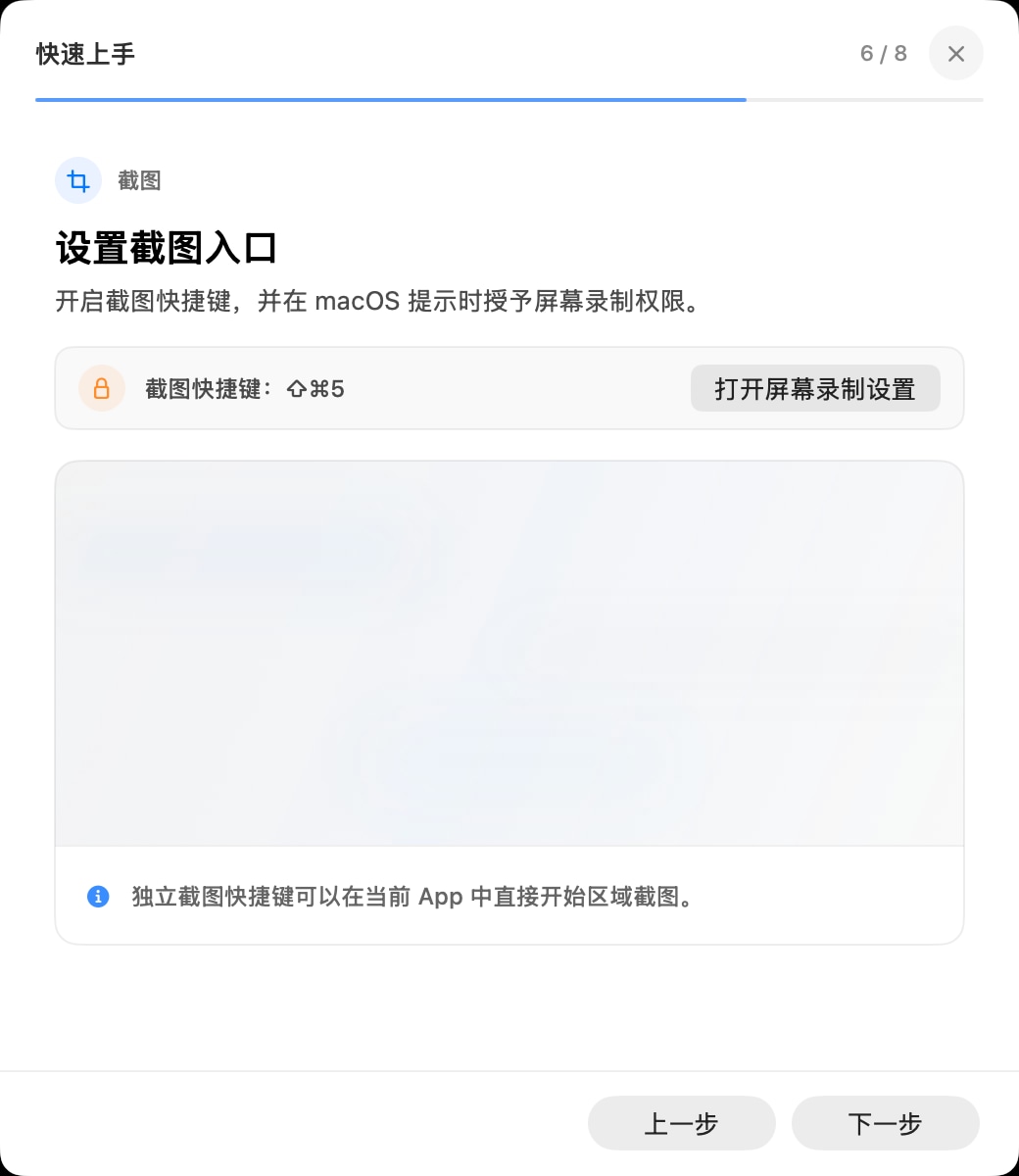
- 打开系统设置。
- 进入隐私与安全性。
- 找到屏幕录制。
- 在列表中勾选或允许云贴。
- 退出并重新打开云贴。
- 再次尝试截图或 OCR。
不同 macOS 版本的名称可能略有变化。开启后建议重启云贴让权限生效。
常见问题排查
- 云贴是否出现在权限列表里?
- 权限开关是否真的打开?
- 开启后是否重启云贴?
- 是否同时有其他工具拦截截图快捷键?
- 在简单桌面窗口上截图是否正常?
只有某个应用无法截图?可能是应用或系统安全策略限制。先在桌面或浏览器窗口测试。
和辅助功能权限的区别
这个权限负责读取屏幕内容,适合截图、贴图和 OCR。辅助功能权限则用于自动粘贴、快捷键和把内容送到当前应用。两个权限用途不同。
只用剪贴板历史和搜索?可能暂时不需要这个权限。要用截图增强或OCR?就应该开启。
开启前你应该知道什么
“屏幕录制”这个名字容易让人误解。很多人以为应用要录视频,但在 macOS 里截图和屏幕捕获也走同一类权限。关键是看应用在什么动作中使用它。
云贴只有在你主动截图、贴图或识别屏幕内容时才需要读取屏幕区域。只用文字历史、搜索和标签的话,暂时不开启也可以。等用截图功能时再按提示开启。
在公司或学校设备上使用时,权限可能被管理策略限制。联系设备管理员,或只使用不依赖屏幕捕获的功能。
权限开启后,立即做一个小测试:截取桌面上一小块文字,确认预览、复制和识别都能正常工作。不要等正式反馈问题时才发现权限没生效。
下一步
开启后先截取一小块文字区域测试,再试标注、贴图和 OCR。了解完整截图能力?看截图增强。
常见问题
屏幕录制权限在哪里?
系统设置 → 隐私与安全性 → 屏幕录制。找到云贴并允许。
截图为什么需要屏幕录制权限?
macOS 把屏幕捕获类能力归到屏幕录制权限下。云贴需要它来读取你选择的屏幕区域。
开启权限后要重启云贴吗?
建议重启。部分 macOS 版本在重新打开应用后权限才生效。
不开启权限还能用云贴吗?
可以使用历史、搜索和文字类功能。但截图、贴图、屏幕捕获和部分 OCR 流程可能无法使用。