找回之前复制的内容,多条一起复制或逐个粘贴,也能从截图里提取文字。按你想完成的事,看看云贴能帮你做什么。
找回之前复制的内容,直接粘贴到当前应用,或一次粘贴多条。
选中历史条目后直接插入当前应用,少按一次 Command+V。
剪贴板历史
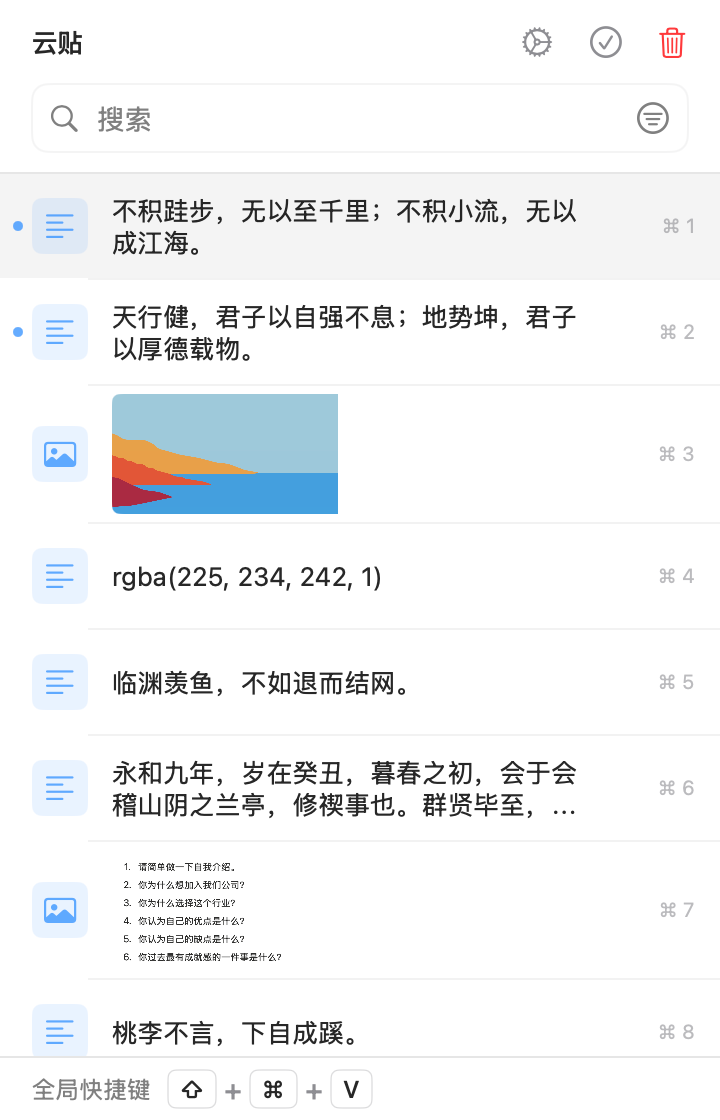
自动保留复制过的文本、图片、链接和文件,之后还能快速找回。
识别文本、富文本、HTML、PDF、图片、文件和表格类内容。
更多粘贴方式
把长笔记、Prompt、清单或回复拆成多个可复用的剪贴板条目。
多选后一次复制多条内容,适合整理笔记、报告和交接材料。
把选中的多条内容逐个粘贴到表单、表格或重复字段。
网页、PDF、邮件样式干扰时,改用纯文本粘贴,省去清理格式的麻烦。
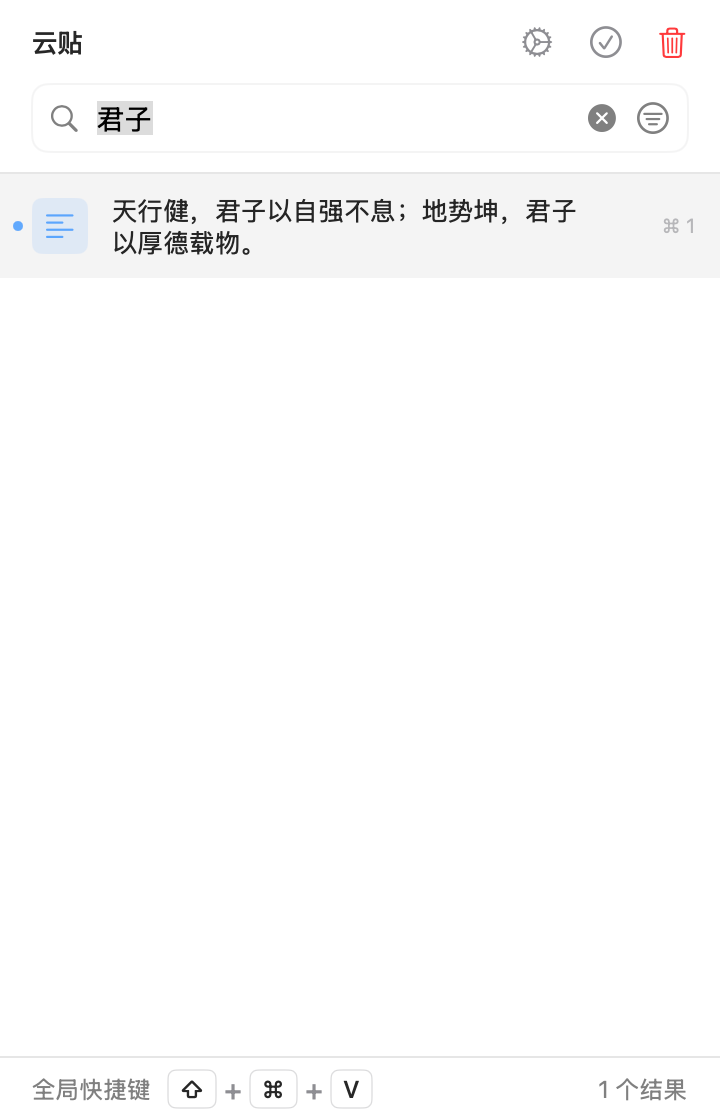
用搜索、标签和置顶整理历史,复用前先预览,必要时直接编辑。
按文本、来源应用、内容类型、日期和标签找回历史内容。
按项目、主题、工作流或来源整理可复用的剪贴板内容。
把重要内容固定在历史列表上方,还能调整多个置顶条目的顺序。
在右键菜单里复制、置顶、删除或查看条目。
粘贴前先预览文本、图片、文件和颜色代码,避免用错。
在保存、加标签、拆分或粘贴前,先直接整理文本内容。
复用到文档、Prompt 或回复前,先看看字数和字符数。
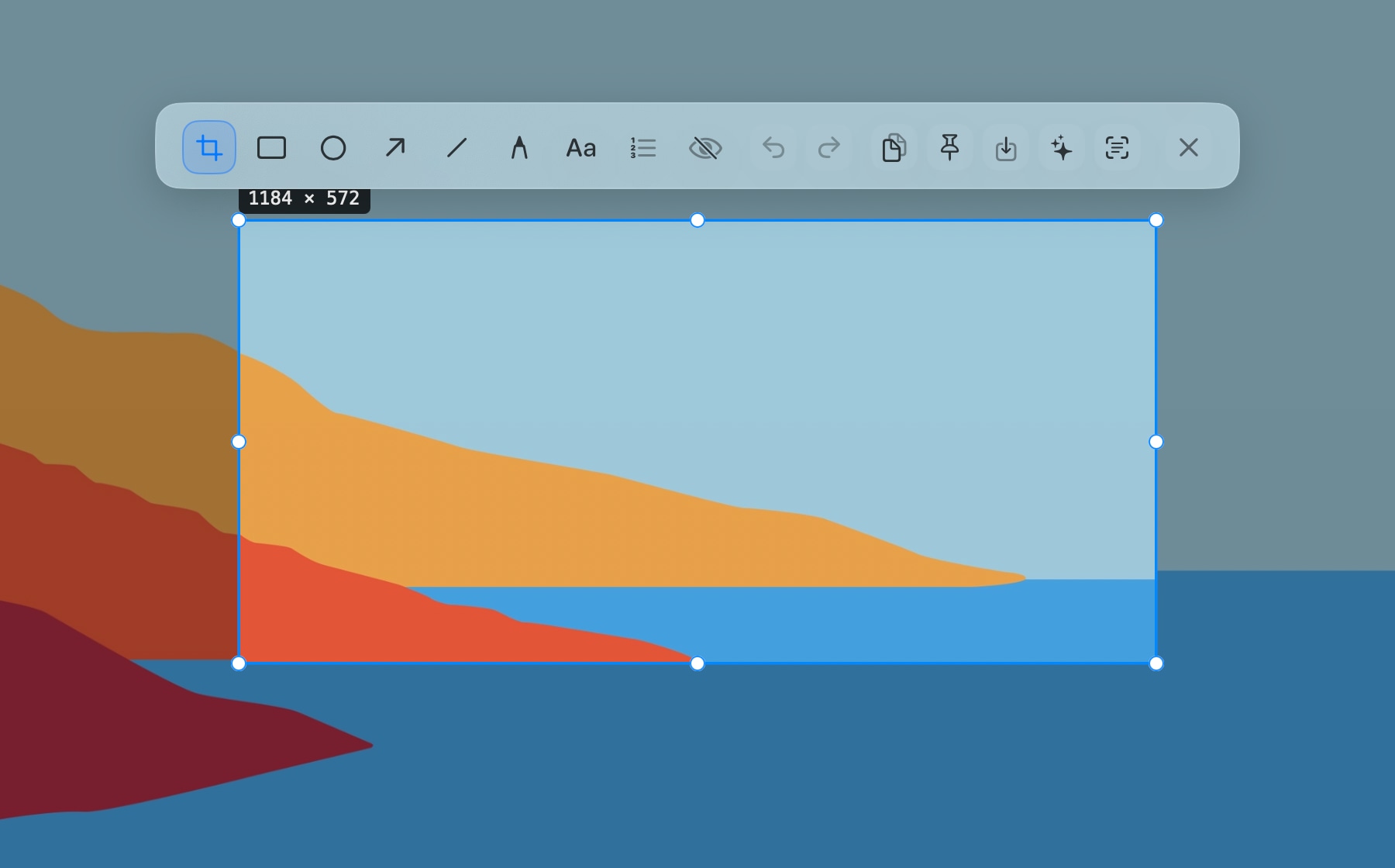
截取、标注画面,识别图片中的文字,再复制到需要的地方。
截图后直接标注、贴图、复制、保存或 OCR,还能发送到 AI 浮条。
从截图和图片里提取文字和二维码,复制即可使用。
用 macOS 系统翻译或已配置的 AI 服务商,翻译 OCR 识别出的文字。
用你选的 AI 服务商,或直接在浏览器里搜索。
用你选的 AI 服务商翻译、润色、总结或自由提问,也能分析选中文本、剪贴板条目和截图。
把选中文本送到默认浏览器,在 ChatGPT Search、Google、Claude、Perplexity 或自定义 HTTPS 搜索中打开。
自己决定记录哪些内容、保留多久,也能调整快捷键、外观和数据管理。
隐私与历史记录
复制私密内容时,可以暂时暂停剪贴板记录。
把密码管理器、财务工具或私密应用排除在记录之外。
剪贴板历史默认保存在本机,无需注册账户。
自己设置历史保留时间,随时可以清理。
快捷键、设置与数据
用键盘打开、搜索、选择、粘贴和管理剪贴板。
常驻菜单栏,用快捷键或菜单栏图标随时打开剪贴板窗口。
按自己的习惯调整启动、粘贴、快捷键、截图、语言和外观。
通过 CSV 和图片导入或导出,备份、迁移或重新整理剪贴板历史。
开机后自动启动云贴,让剪贴板历史从开始工作时就可用。
界面语言跟随系统设置,自动匹配你的偏好。
支持浅色、深色或跟随系统外观,适合长时间工作。
在系统支持时,把剪贴板操作接入快捷指令和自动化。
开启后就能通过 iCloud 同步剪贴板历史。
性能与可靠性
历史和图片不断增加,占用依然很小。
长时间使用也稳定,历史变多、图片再多也不卡顿。
从一次复制、一次粘贴开始,找到顺手的用法。