Mac 辅助功能权限:自动粘贴和逐个粘贴的基础
自动粘贴和逐个粘贴需要辅助功能权限。本文说明云贴为什么需要这个权限、如何开启和关闭,以及权限不生效时的排查步骤。

本页目录5 个章节
辅助功能权限是云贴自动粘贴和逐个粘贴需要使用的权限。它允许应用在你主动操作时把内容送到当前窗口。没有这个权限,云贴仍能保存历史和搜索内容,但自动粘贴可能无法完成。
为什么需要这个权限
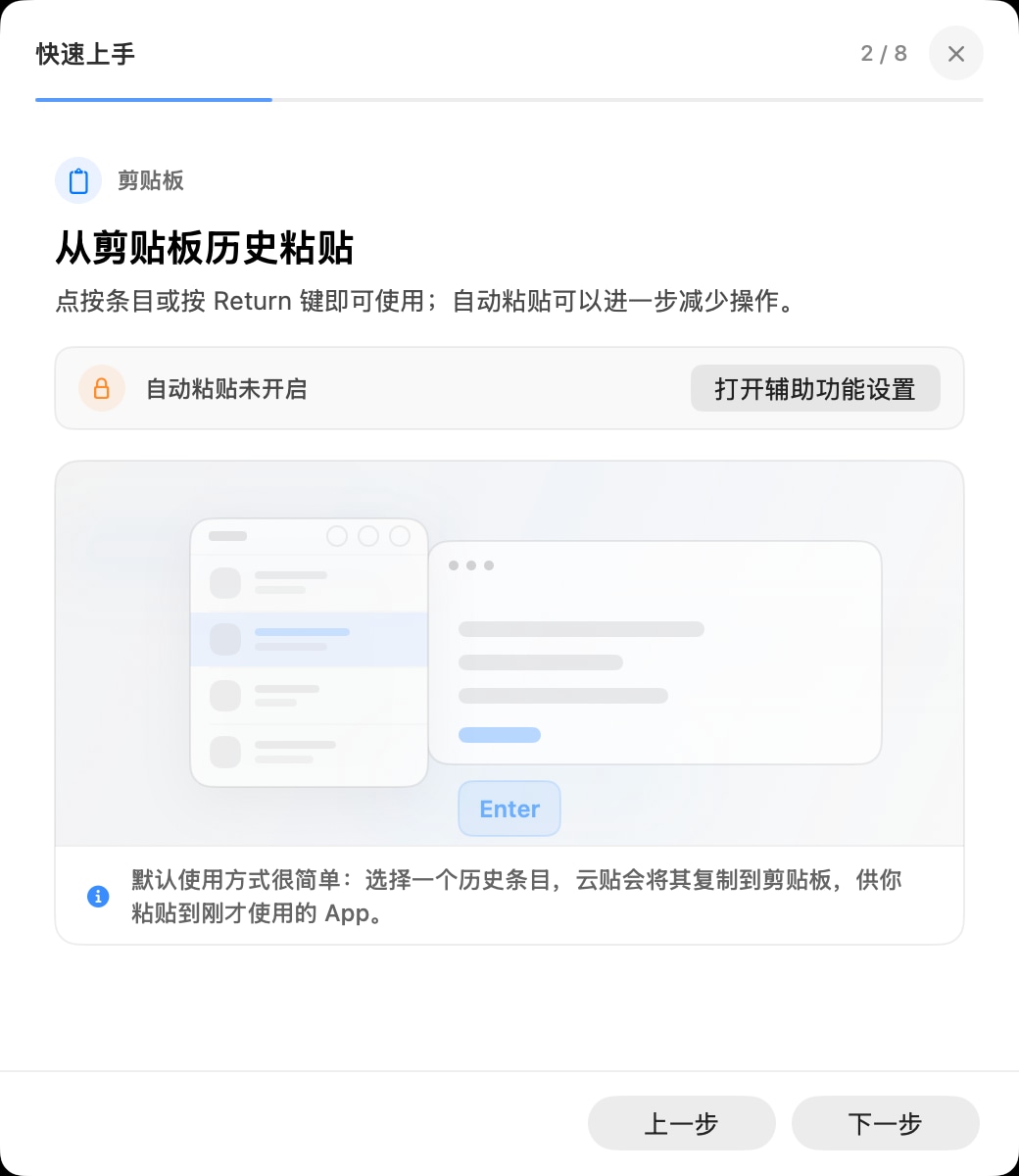
当你在云贴里选择一条历史并希望它直接进入当前应用时,云贴需要模拟一次粘贴动作。macOS 把这类跨应用控制放在辅助功能权限里管理。
云贴不会因为拥有这个权限就随意自动粘贴。它只在你点击、回车或执行相关快捷键时触发。你也可以关闭自动粘贴,只使用手动复制和粘贴。
怎么开启
- 打开系统设置。
- 进入隐私与安全性。
- 找到辅助功能。
- 在应用列表中找到云贴。
- 打开云贴的允许开关。
- 重新启动云贴并测试自动粘贴。
如果列表里没有云贴,先启动云贴并触发一次自动粘贴,让系统弹出提示;也可以按系统提示手动添加应用。
哪些功能会用到
剪贴板历史、搜索、标签、复制全部通常不依赖这个权限。
权限不生效怎么办
- 权限开关是否真的打开?
- 开启后是否重启云贴?
- 目标输入框是否获得焦点?
- 手动 Command+V 是否能粘贴?
- 是否只有某个应用失败?
只有云贴自动粘贴失败?继续看自动粘贴不生效。普通粘贴也失败?问题在目标应用或输入位置。
权限和信任要一起判断
辅助功能是比较敏感的权限,因为它允许应用控制界面。只授予信任、来源明确、用途清楚的应用。
云贴使用这个权限的场景:你已经停好光标,打开历史,选中一条内容,让它进入输入框。本质上是帮你少做一次手动粘贴。
不想开启?继续使用历史、搜索、标签和手动复制。只是自动粘贴和逐个粘贴会受影响。新用户可以先不开启,确认这些功能能省时间后再授权。
修改权限后需要重新启动应用才会生效。遇到问题时退出云贴再重新打开,必要时关闭开关后重新开启。这个步骤比重装更简单。
在共享电脑或公司设备上使用时,建议和管理员确认权限政策。手动复制模式可能更符合要求。
下一步
开启后在备忘录里测试一条简单文本。确认成功后,再用于浏览器、表单、编辑器和聊天工具。学习快捷键?看快捷键文档。
常见问题
辅助功能权限在哪里?
系统设置 → 隐私与安全性 → 辅助功能。找到云贴并打开允许开关。
云贴为什么需要辅助功能权限?
用于执行你主动触发的自动粘贴和逐个粘贴动作——把内容发送到当前应用。
开启辅助功能权限安全吗?
只给信任的应用开启。云贴把权限用于你主动操作的粘贴流程,也可以随时关闭。
权限开启后仍不生效怎么办?
重启云贴,检查目标输入框是否有焦点、手动 Command+V 是否可用,必要时关闭权限后重新开启。