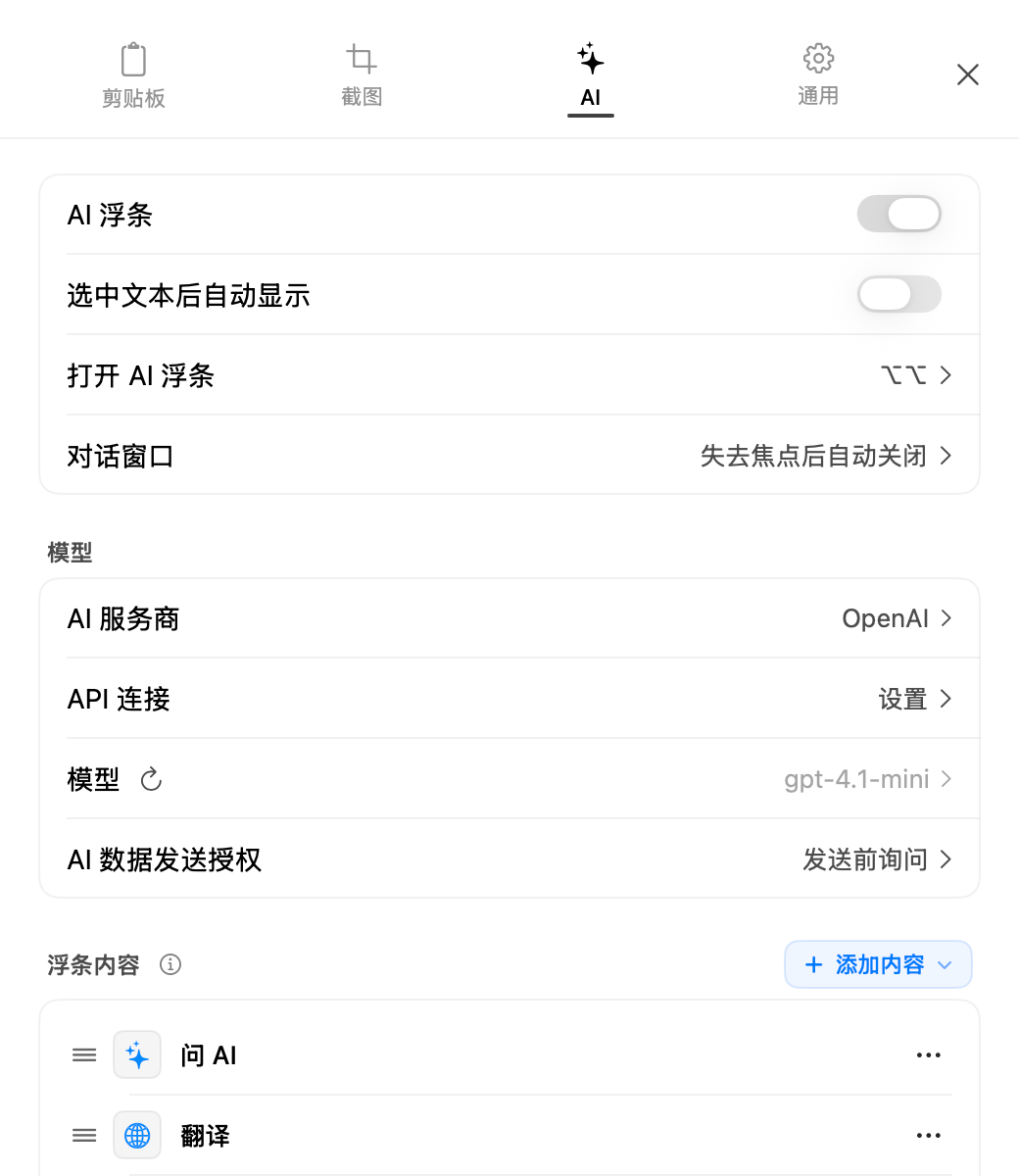
AI 浮条设置与首次使用
从第一次配置到完成请求,学习如何在云贴中选择 AI 服务商、连接和模型,检查发送内容并使用回答。继续设置自定义指令与外部搜索动作,了解 API 费用、权限、商店地区和数据发送边界。
发布于 2026年11月1日6 分钟阅读
从查看剪贴板历史、自动粘贴到快捷键和效率提升——用云贴搞定 Mac 日常复制粘贴。
从第一次配置到完成请求,学习如何在云贴中选择 AI 服务商、连接和模型,检查发送内容并使用回答。继续设置自定义指令与外部搜索动作,了解 API 费用、权限、商店地区和数据发送边界。
把剪贴板动作变成可重复步骤:云贴支持 App Intents 动作,可在快捷指令 App 中组合成自己的 Mac 自动化。本文说明可用动作、边界和适合自动化的场景。
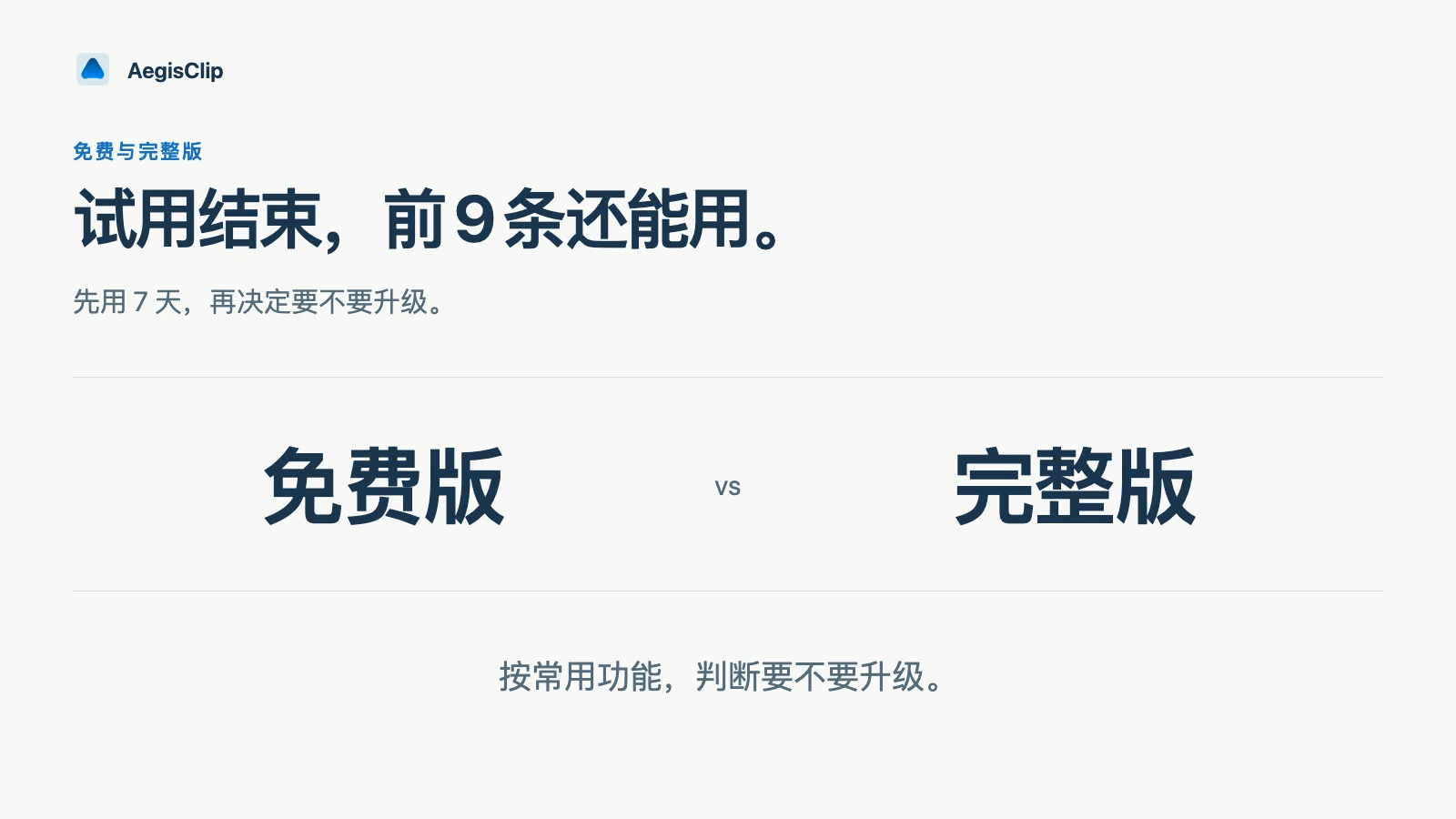
对比云贴免费版与完整版的历史访问、截图保存、本地 OCR 和 AI 功能,了解 7 天试用结束后的免费权益、一次性升级方式,以及 AI 地区限制和服务商费用,按实际需要决定是否买断。
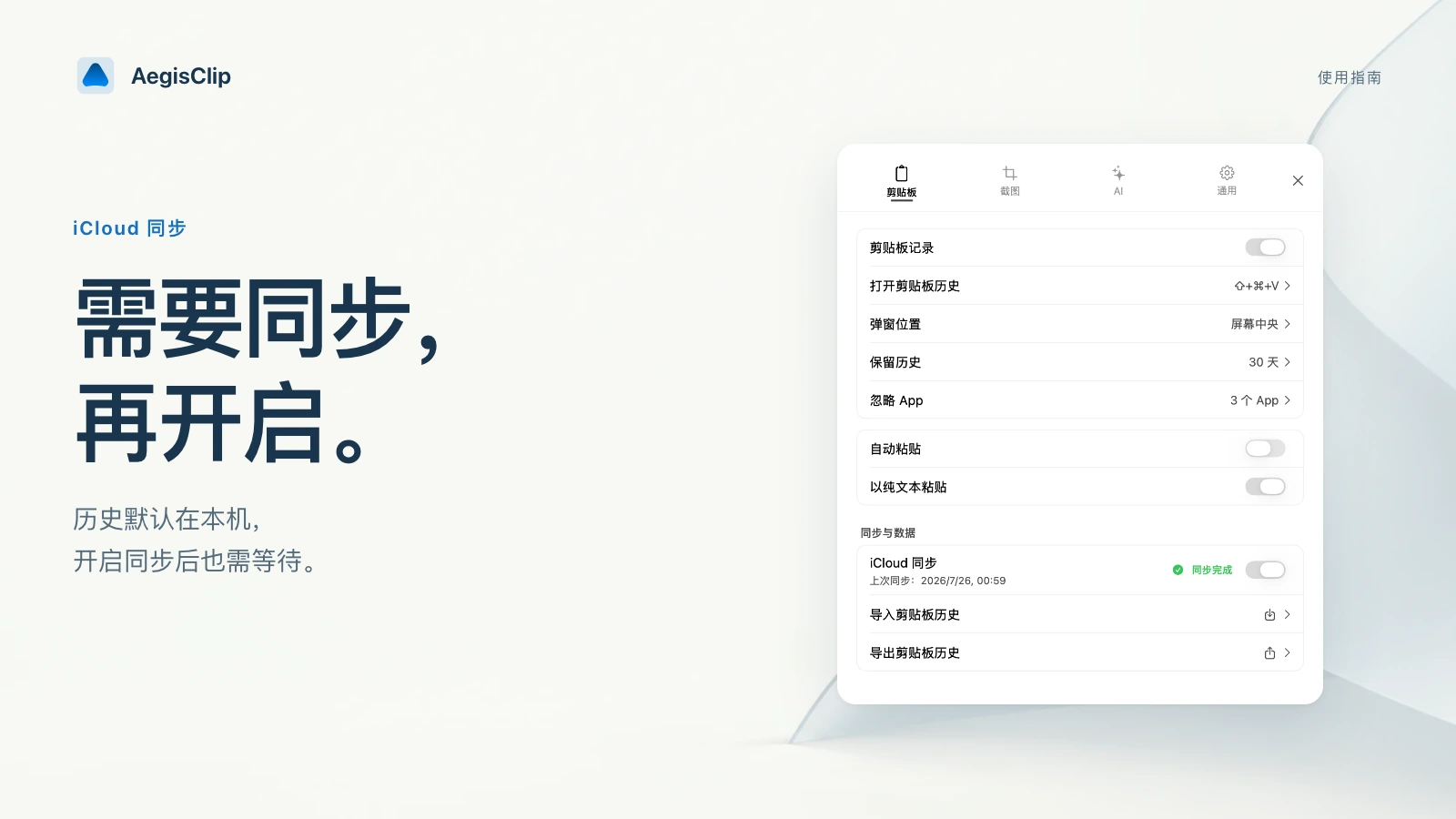
云贴的 iCloud 同步是可选项:开启后通过 CloudKit 同步符合条件的剪贴板历史。本文说明开启步骤、异步限制、关闭行为,以及同步数据的隐私边界。
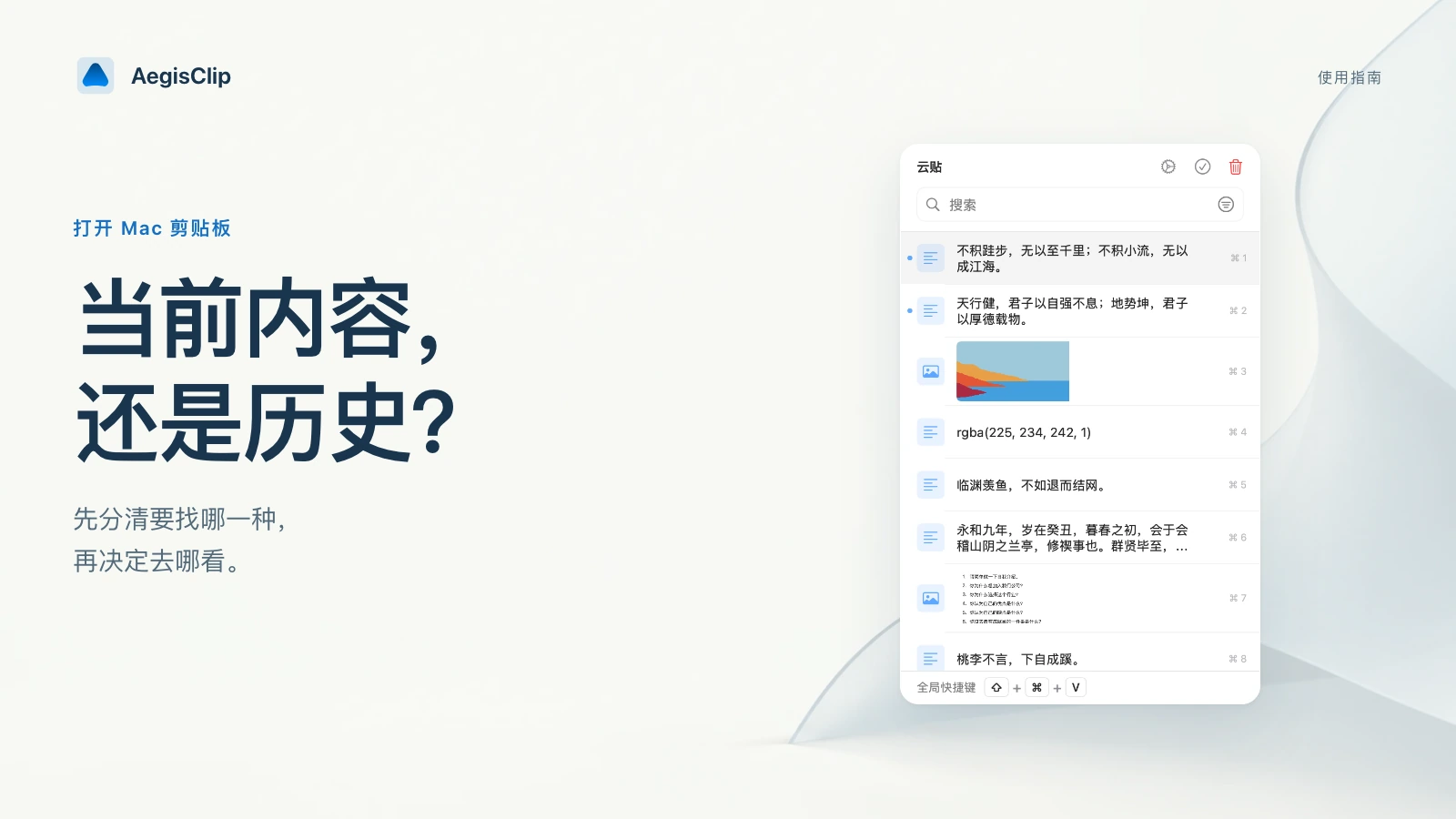
Mac 如何打开剪贴板?先分清你要看当前内容还是历史记录。当前内容按 Command+V 验证;历史记录用 Spotlight 或云贴搜索。
不只会 Command+V?本文从基础粘贴讲起,到粘贴不带格式、从历史里粘贴、云贴自动粘贴,再到粘贴失败排查——按场景选对方法。
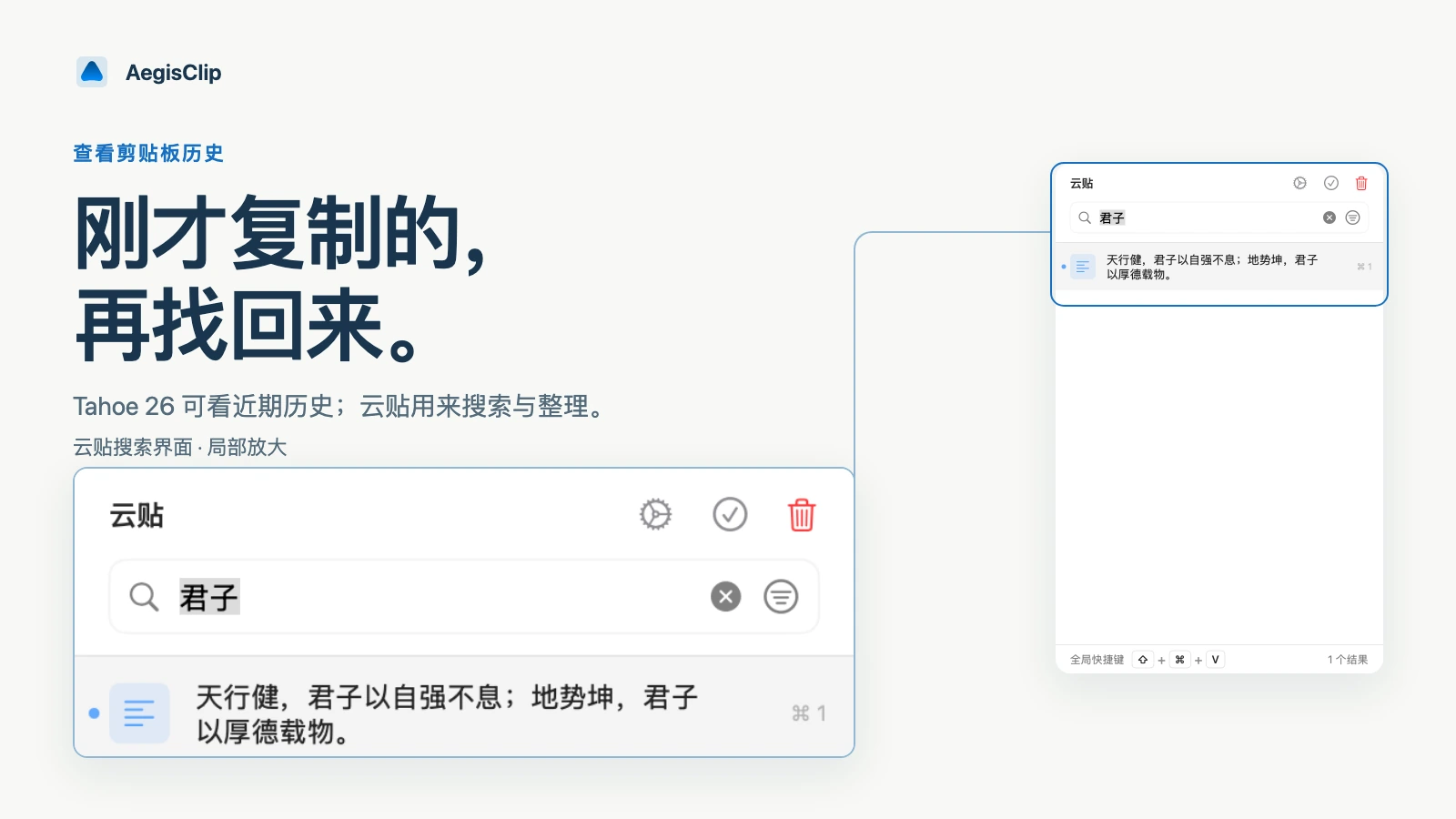
临时找回刚复制的内容用系统 Spotlight;长期搜索、整理、复用用云贴。本文演示两种入口与后续整理。
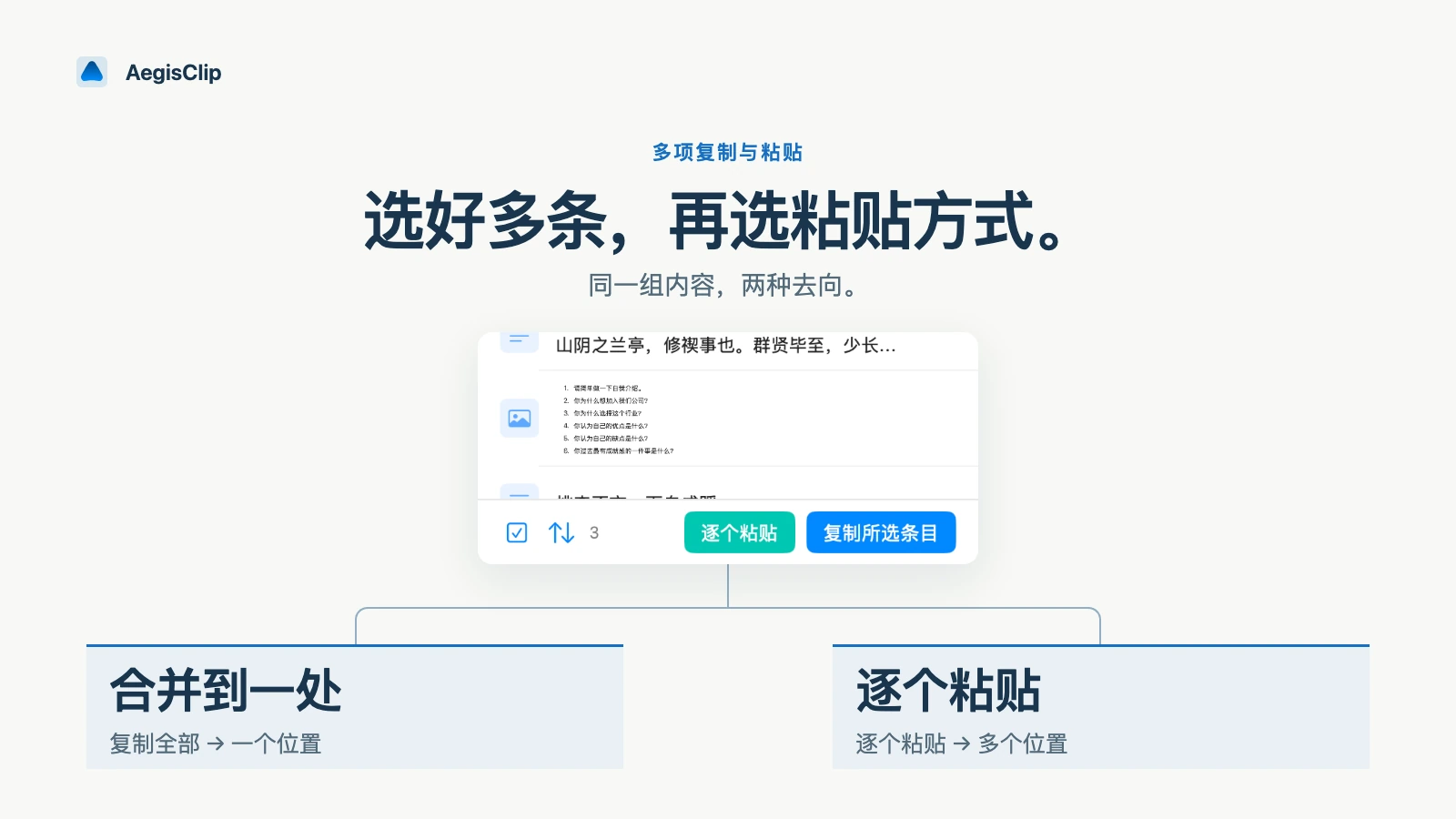
Mac 连续复制多条内容后,怎样合并到一个文档,或按顺序填进多个输入框?先了解系统剪贴板历史,再按步骤使用云贴的复制全部与逐个粘贴,确认选择顺序、快捷键和权限要求,并用三条示例检查结果。