Mac 截图 OCR:图片文字转成可复制文本
云贴通过 Apple Vision 在本机识别截图和图片中的文字与二维码;系统翻译需 macOS 15+,AI 翻译需联网,两条路径数据边界明确。
本页目录7 个章节
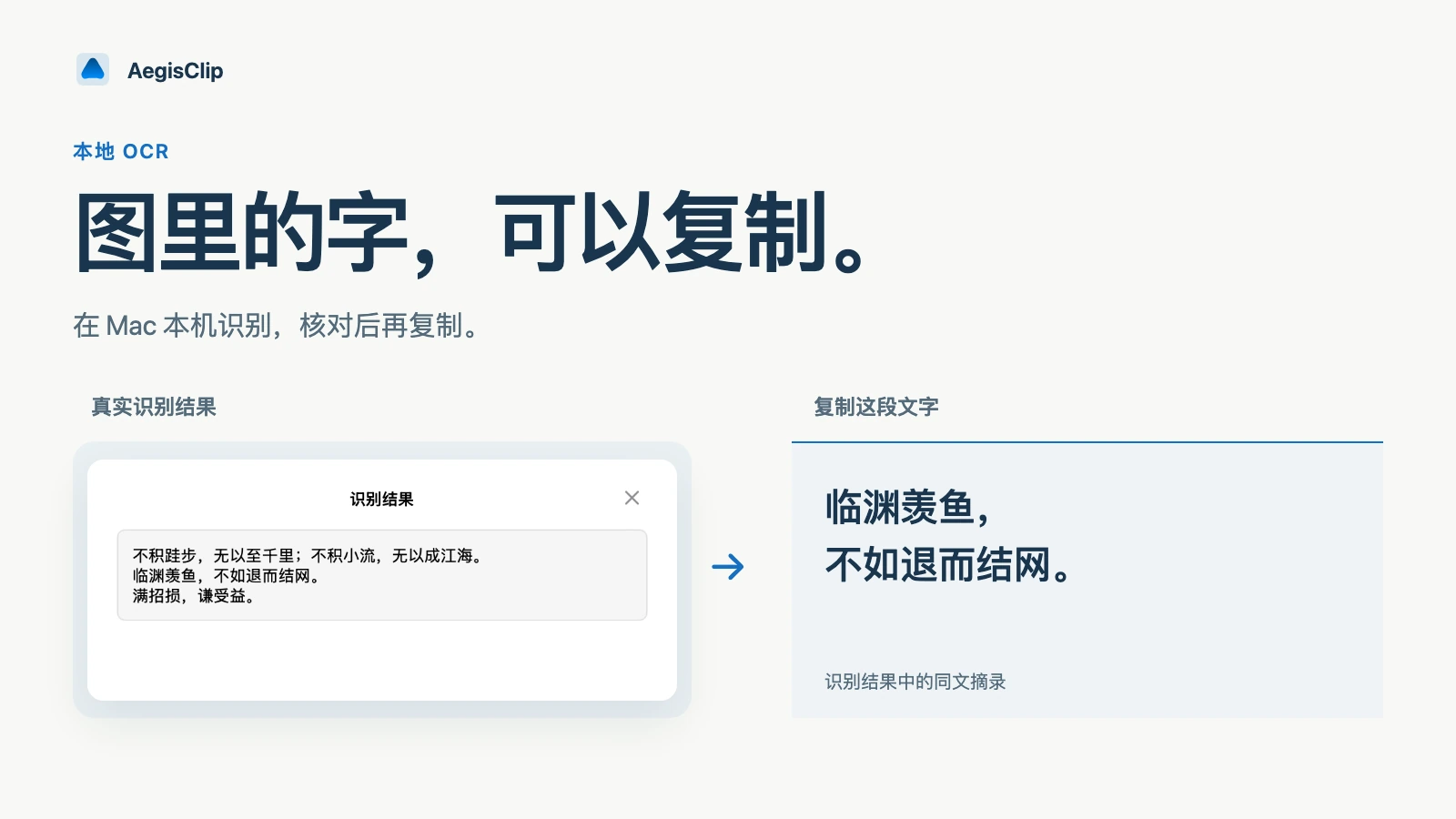
Mac 截图 OCR 把图片里的文字变成可复制文本。报错信息在截图里、资料在扫描件里、二维码在图片里、远程桌面不能直接复制——云贴可以先截图或读取图片,再进行 OCR 提取。
适合识别什么
- 从截图中复制报错信息
- 从课程图片或扫描件提取文字
- 识别远程桌面里的不可复制内容
- 从产品截图提取文案
- 识别二维码内容
- 把图片资料整理到笔记
共同点:内容看得见,但不能直接选中复制。OCR 减少手动输入。
怎么用
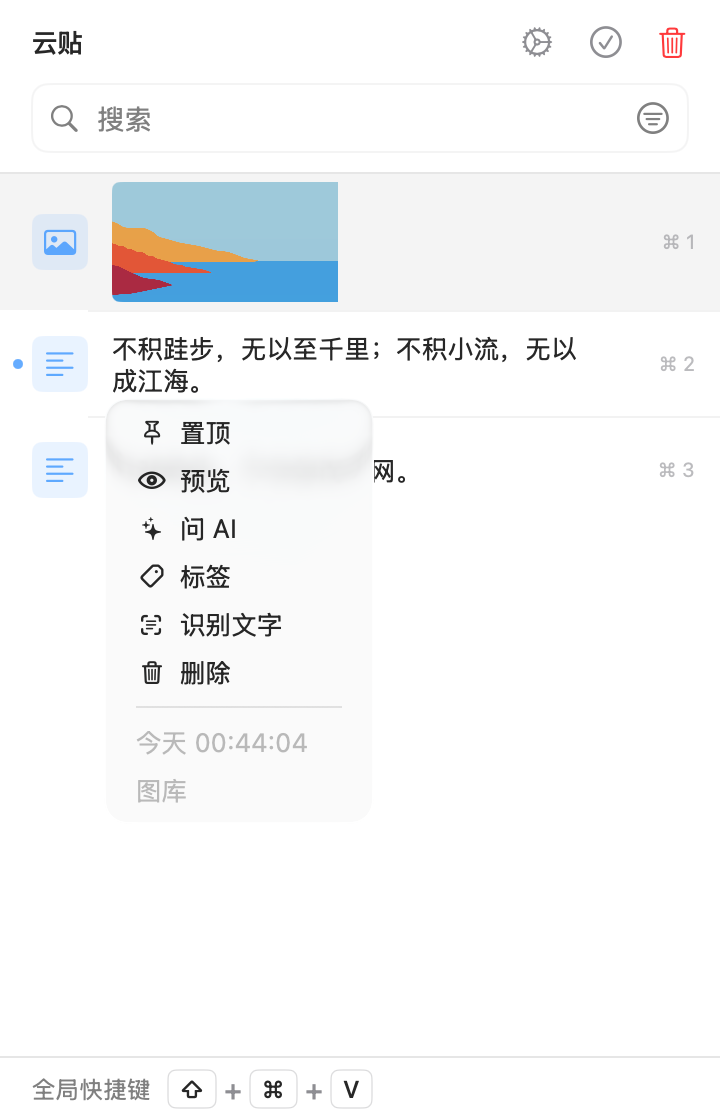
- 用云贴截图,或选择剪贴板里的图片。
- 打开 OCR。
- 等待识别结果。
- 检查文字、二维码或翻译结果。
- 复制结果,或放回剪贴板历史复用。
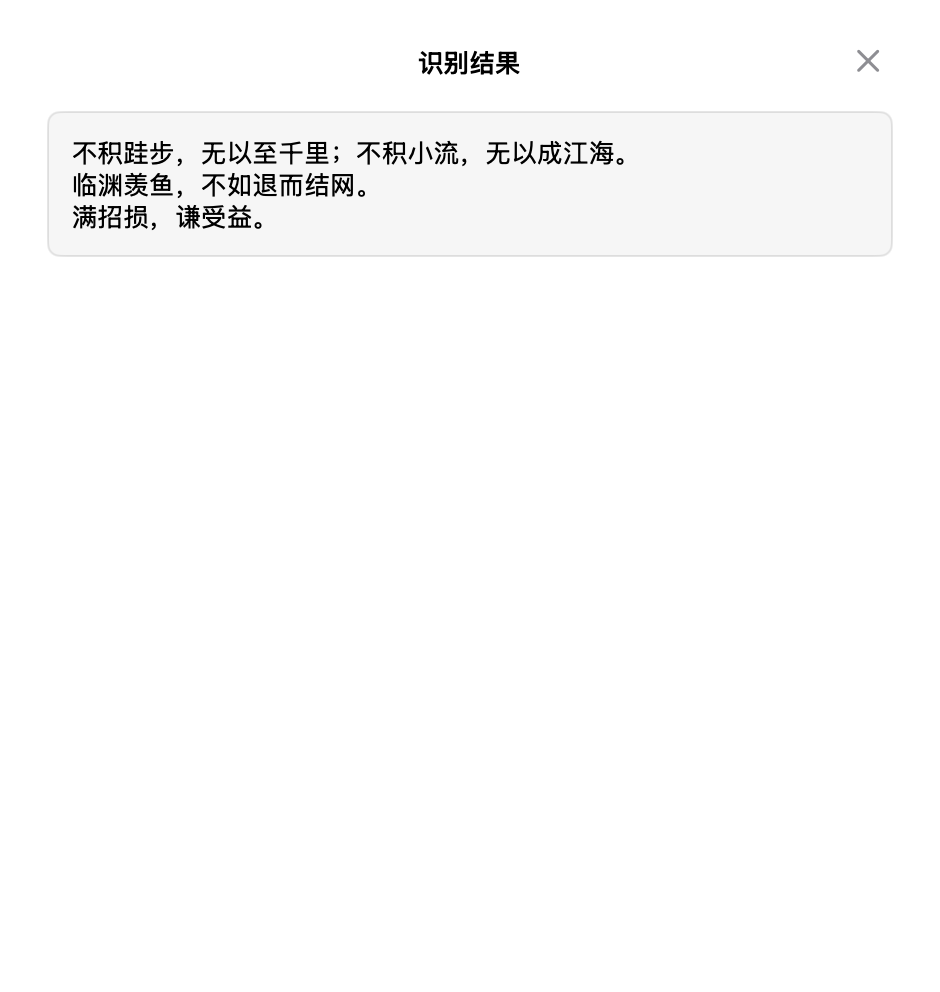
图片模糊时建议重新截图,让文字清晰、角度正常。OCR 对清晰文字效果更稳定。
OCR 和二维码检测不需要网络,也不要求屏幕录制权限。只有“从屏幕重新截图”这一步需要 macOS 屏幕录制权限;对剪贴板中已有图片直接识别不需要。
和截图工具配合
截图增强负责截取、标注、打码、贴图和保存。OCR 负责把图片里的文字提取出来。先截图再 OCR,也可以先把图片复制到剪贴板再识别。
识别后的文字可以复制成新的文本条目,再用搜索找回,或和其他内容一起复制全部。OCR 结果目前不会自动写回图片条目,因此不会被主搜索直接收录。
OCR 翻译
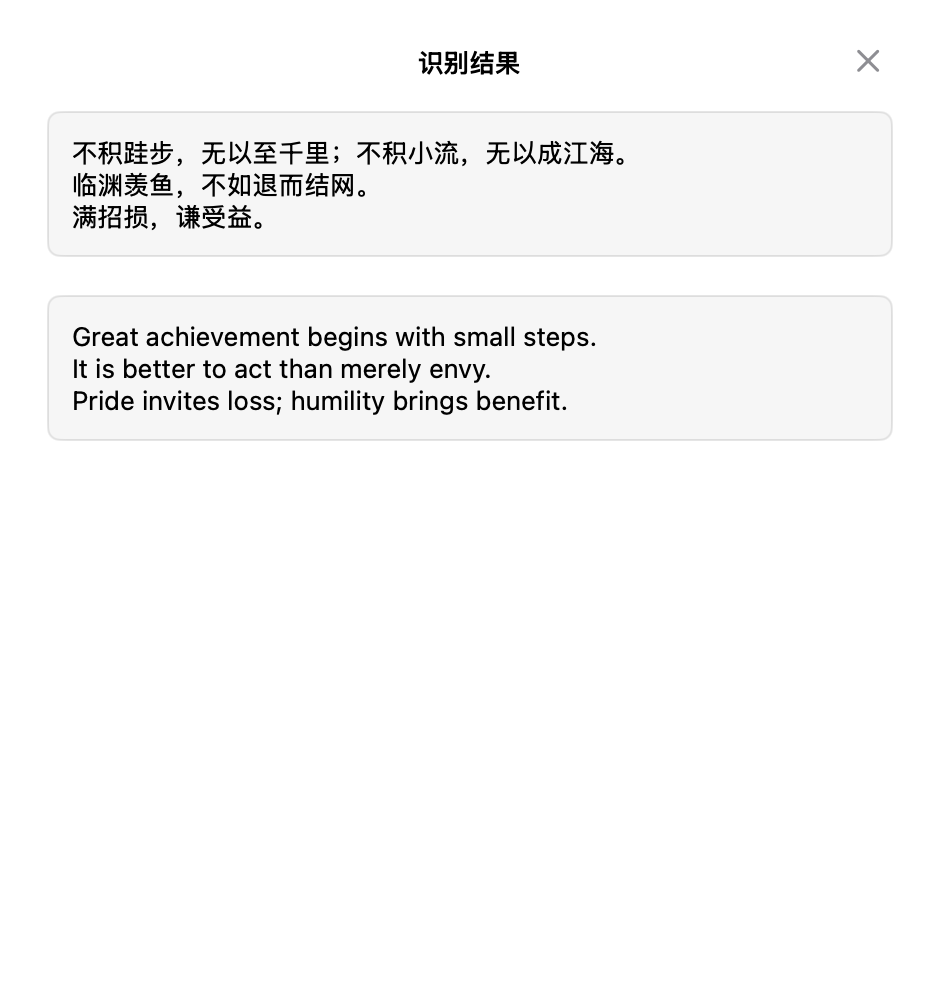
OCR 识别出的文字可以使用两种翻译后端:
- macOS 系统翻译:需要 macOS 15 或更高版本,并取决于目标语言和已安装语言资源;不支持时会提示调整语言或系统环境。它不需要第三方 API Key,但语言资源下载与系统级可用性由 macOS 管理。
- AI 翻译:使用当前 AI 服务商、模型、Base URL 和 API Key。视觉模型可以结合图片理解上下文;非视觉模型会降级为只发送 OCR 文本。
AI OCR 翻译属于完整版能力,并需要联网和 AI 数据发送授权。系统翻译与本地 OCR 不经过第三方 AI 服务商。无论使用哪种后端,数字、代码、专有名词和复杂排版都应在使用前检查。
结果保存与搜索边界
OCR 分析结果只在当前会话的内存缓存中临时保存,容量约 100 条;翻译结果也随结果窗口状态保存,关闭或重置后会清除。云贴不会额外建立长期 OCR 文本数据库。
需要长期查找时,把识别结果复制为新的文本条目,或保存到笔记。这样能明确区分原图片、识别文本和人工校对后的最终版本。
使用建议
OCR 能省下手动输入的时间,但不要跳过校对。数字、符号、代码、表格和小字号最容易出错。粘贴到正式文档前快速检查一次。
识别敏感内容后建议删除对应历史。
识别后一定要校对
OCR 不能保证每次都完全正确。数字、符号、大小写、表格边框、低清图片和复杂背景都可能影响结果。
开发场景中,报错截图和远程桌面文字很常见。识别后复制错误码、路径或日志关键词,比照着图片手动输入更可靠。
学习和研究场景中,把课件、扫描件、论文截图里的文字提取出来整理到笔记。内容较多时,可以先识别,再拆分、加标签或合并输出。
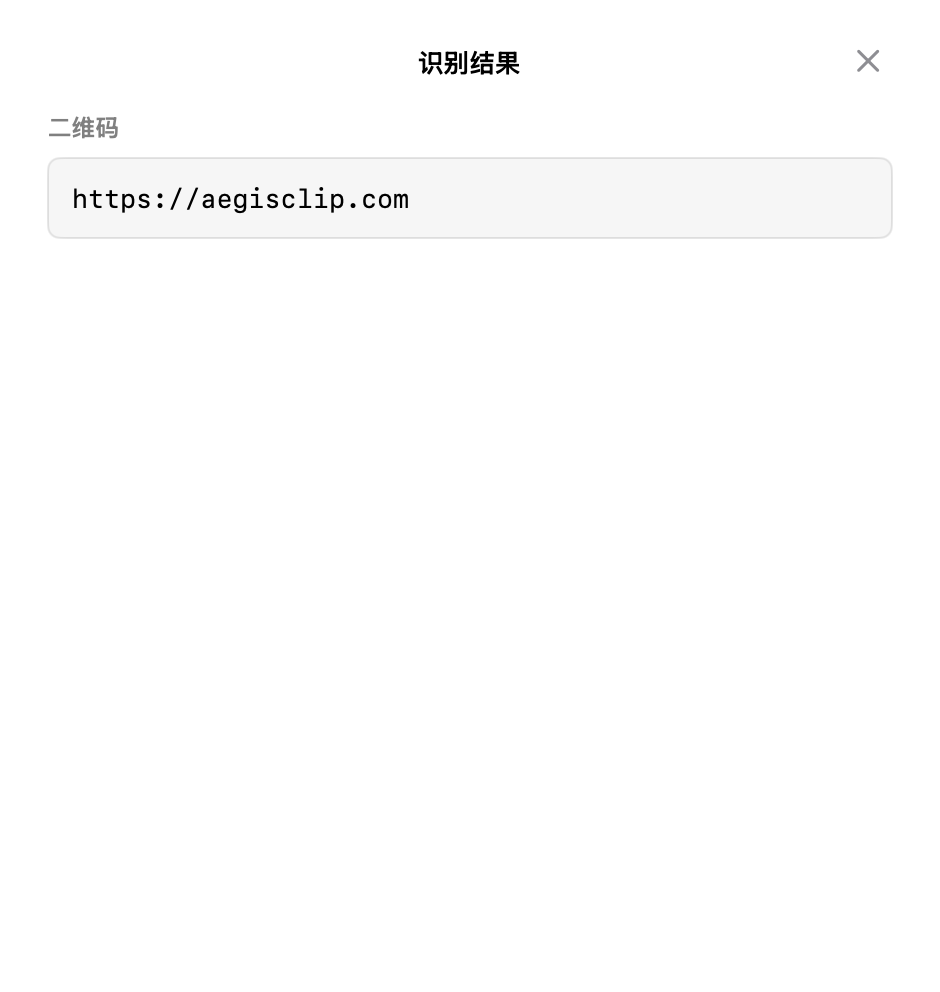
二维码识别可以放进同一流程。图片里有链接、活动码或联系方式时,识别后复制、保存或和其他资料一起整理。
识别结果不理想?先重新截图:让文字更清晰,避免倾斜和缩放过小。
下一步
先用一张报错截图测试,再尝试二维码和扫描件。需要屏幕权限?看 Mac 屏幕录制权限。了解整体工作流,看 Mac 剪贴板管理器。
常见问题
截图 OCR 是什么?
从截图或图片里识别文字、二维码等内容,把结果变成可复制、可翻译、可继续使用的文本。
支持哪些场景?
截图、扫描件、远程桌面画面、课程资料、报错截图、票据和二维码都支持。
截图 OCR 会替代截图工具吗?
不会。截图工具负责捕获和标注,OCR 负责提取文字,两者适合一起使用。
OCR 结果需要检查吗?
需要。OCR 能减少手动输入,但遇到模糊图片、复杂排版或小字时,建议粘贴前快速校对。
OCR 翻译必须联网吗?
OCR 识别本身使用本地 Apple Vision,不需要网络。系统翻译需要 macOS 15+ 和可用语言资源,资源下载与系统服务由 macOS 管理;AI 翻译需要联网,并按授权把 OCR 文本及视觉模型所需图片发送给已配置的服务商。