Mac 截图增强:截、标、钉、OCR 一条龙
用云贴跨屏截图,添加箭头、画笔、文字、序号、马赛克或模糊,再复制、保存、贴图、OCR、翻译或问 AI。
本页目录5 个章节
Mac 截图增强不只是截一张图。很多时候你截图后还要标注、打码、贴在屏幕上、复制给同事,甚至从图片里识别文字。云贴把这些动作放进同一个剪贴板工作流。
能做什么
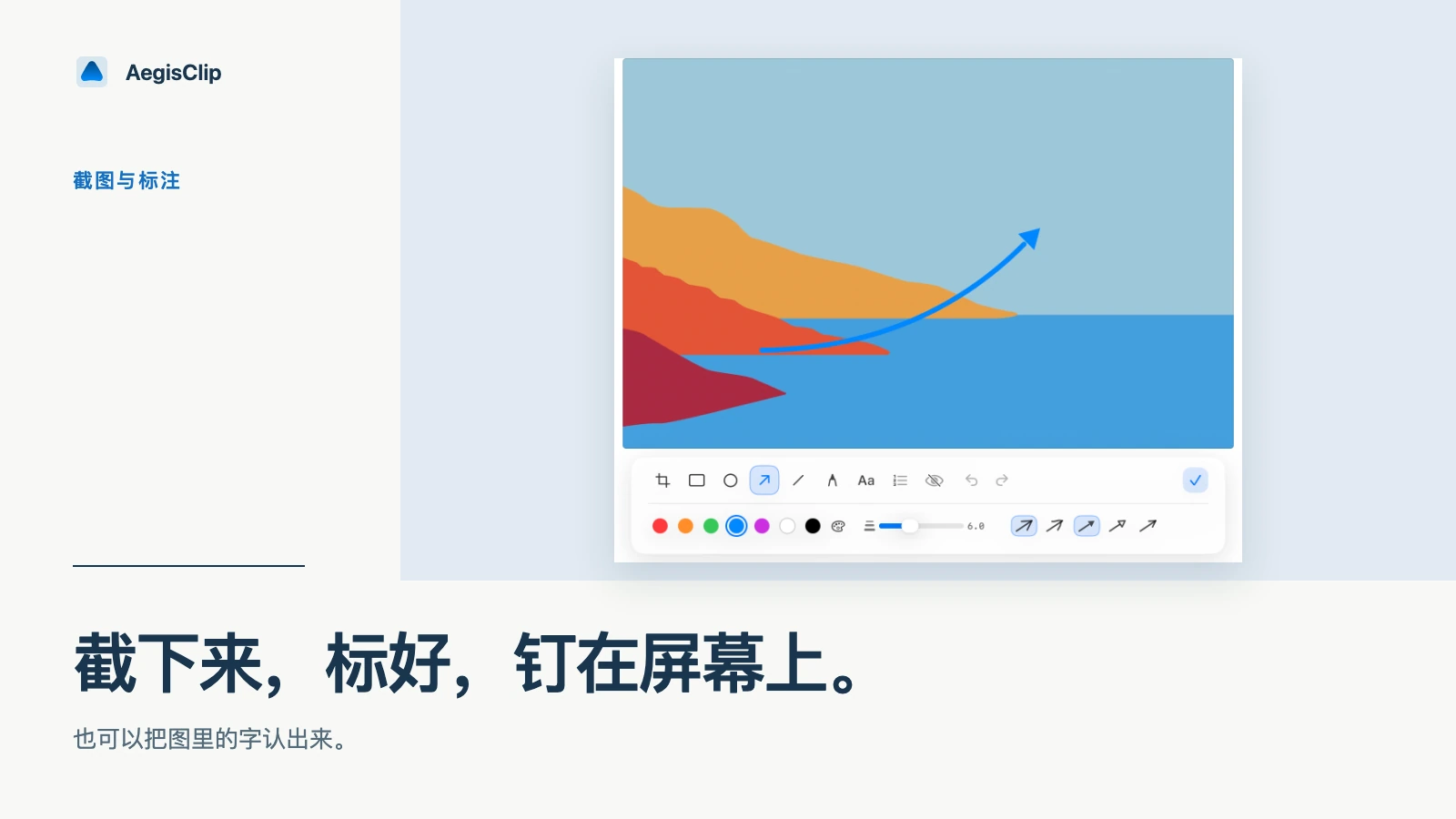
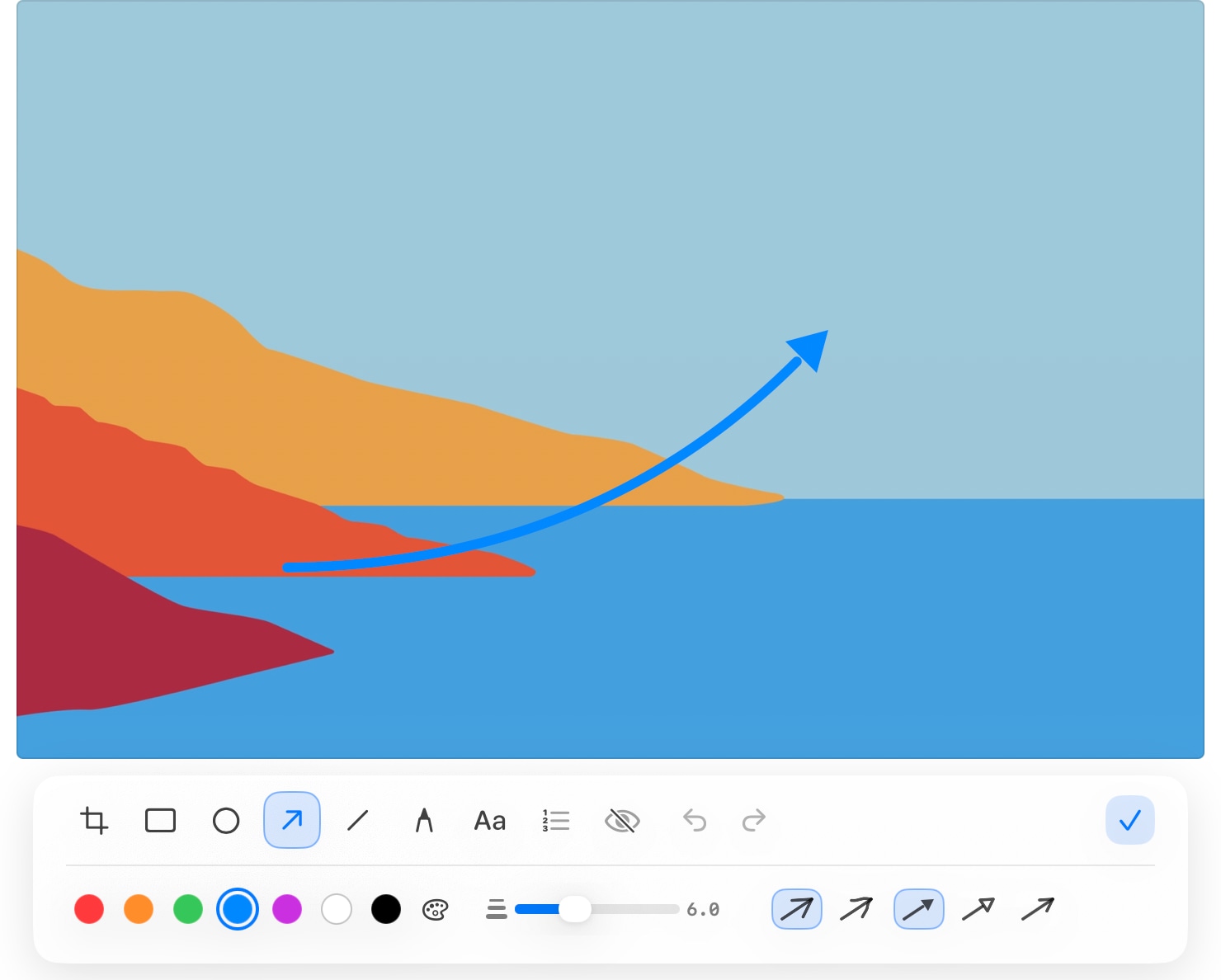
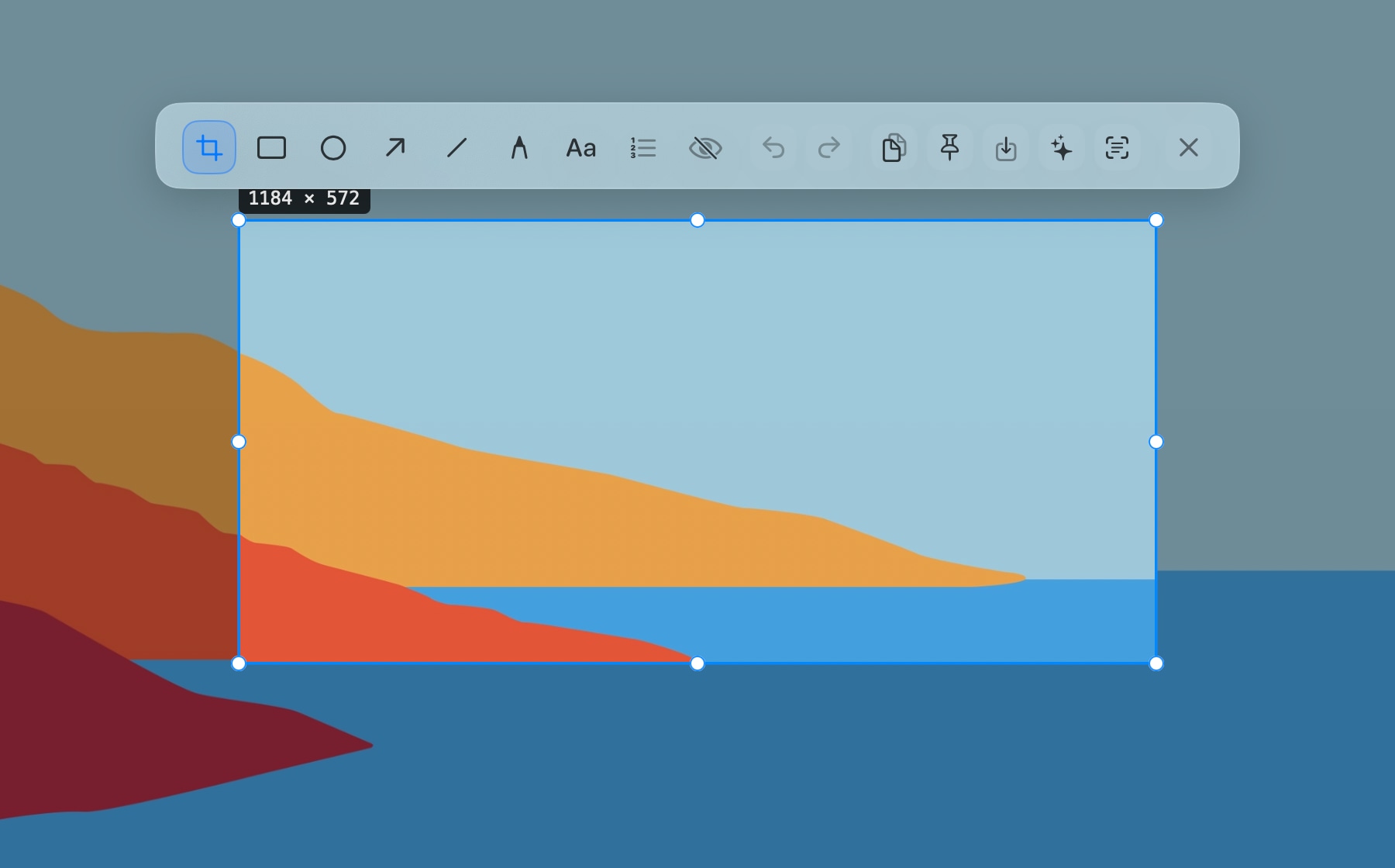
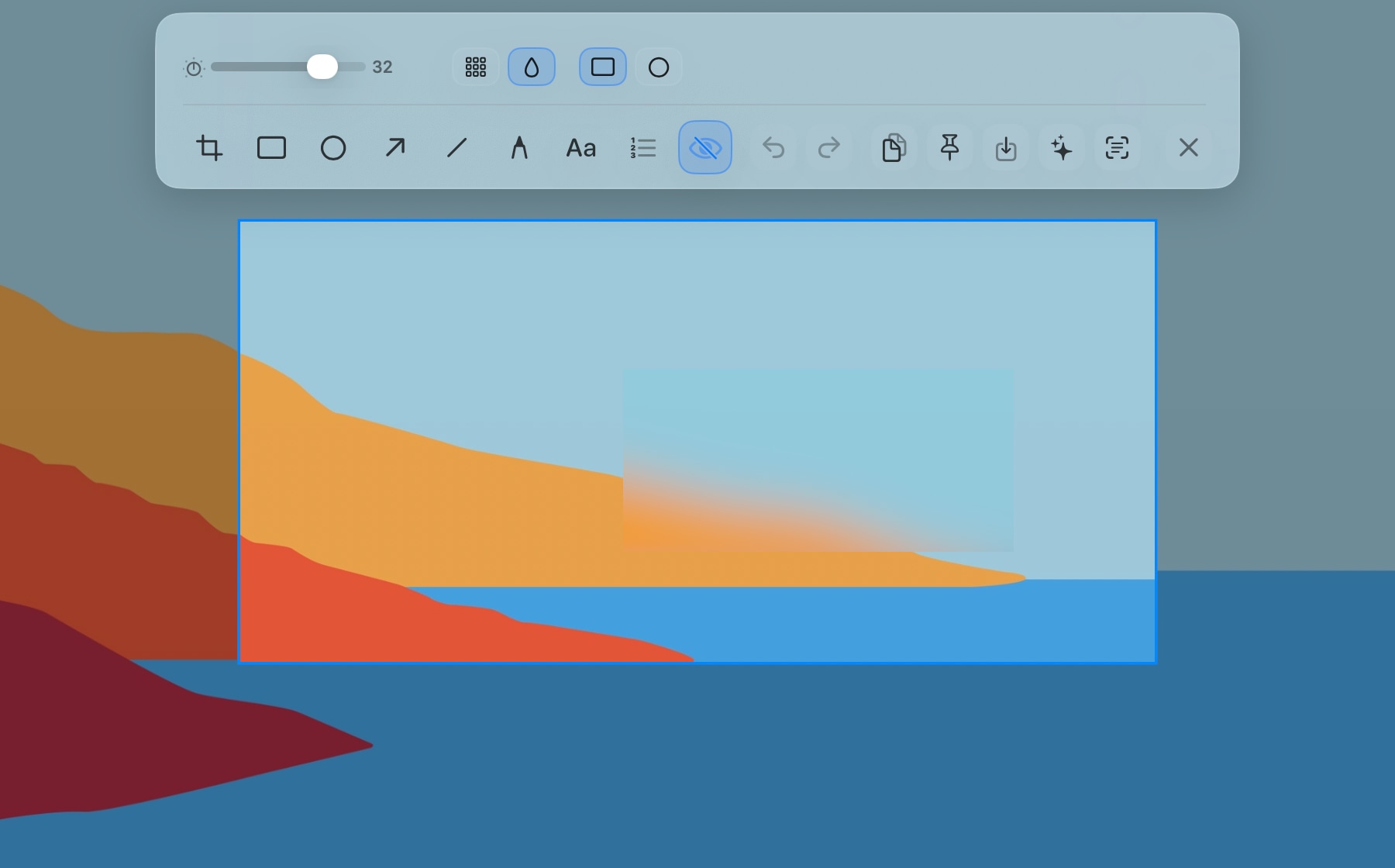
云贴支持多屏区域截图、全屏选择、选区历史、取色和方向键微调。进入编辑器后可使用选择、矩形、椭圆、箭头、直线、画笔、文字、序号、马赛克和模糊,并继续调整颜色、线宽、填充、不透明度、圆角、字体、箭头样式和效果强度。
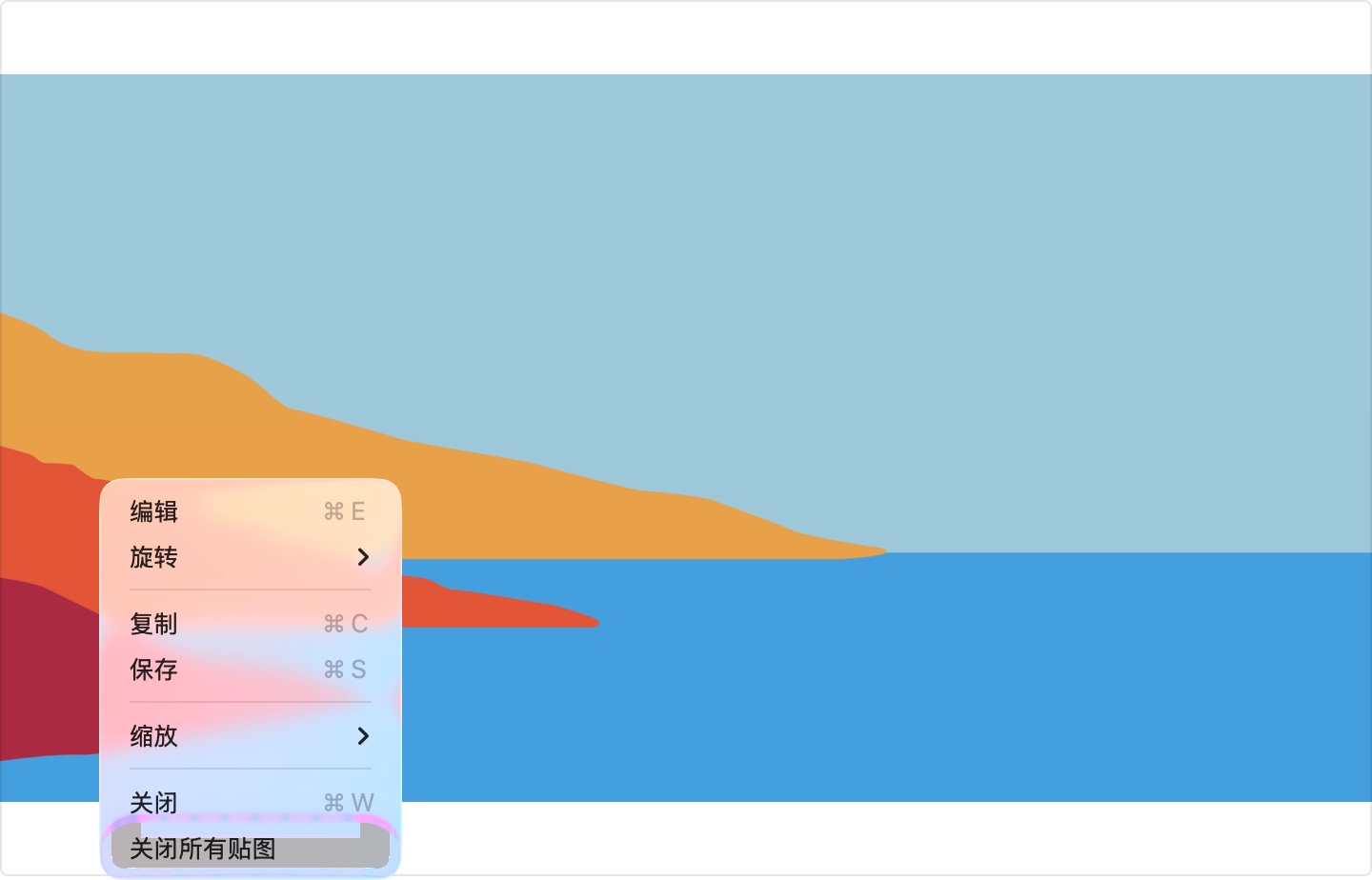
完成后可以复制到剪贴板、保存本地文件、贴到屏幕、进入 OCR/翻译,或发送到 AI 浮条。最直接的价值是:截图后不用马上切到另一个工具处理。
如果截图里有文字、二维码或需要翻译的内容,继续使用Mac 截图 OCR。需要解释界面、图表或错误画面时,可以发送到 AI 浮条。
适合哪些场景
- 给同事标注界面问题
- 把错误提示截图并复制到工单
- 钉住一张参考图,一边看一边写
- 给敏感信息打码后再分享
- 从截图中提取文字或二维码
- 把截图留在剪贴板历史里后续使用
这些场景都不只是“截屏”。它们需要截图、处理、复制和复用连续完成。
怎么用
- 打开云贴截图功能。
- 选择需要截取的屏幕区域。
- 按需要添加箭头、文字、马赛克或模糊。
- 选择复制、保存或贴图。
- 如需提取文字,使用 OCR;如需理解画面,选择问 AI。
第一次捕获屏幕时,系统会要求开启屏幕录制权限。这是 macOS 对屏幕捕获的统一权限管理;对剪贴板里已经存在的图片执行 OCR,不需要屏幕录制权限。
把截图保存到本地,以及截图问 AI 的图片分析,属于完整版能力;复制、标注和基础截图流程不需要升级。问 AI 时,视觉模型接收图片附件;非视觉模型不接收图片,而是改用本地 OCR 与二维码提取的文本。发送前请确认截图适合交给所选 AI 服务商。
和系统截图的区别
macOS 自带截图适合快速截屏保存。云贴截图增强更适合截图后还有下一步的人:标注、贴图、OCR、问 AI、复制到历史、继续整理或发送。
偶尔截一张图,系统工具够用。每天处理截图、反馈、参考图和图片文字,云贴更顺。
截图后最常见的下一步
很多截图不是为了保存,而是为了沟通。可能需要圈出一个按钮、遮住手机号、把错误提示发给同事。截图后的处理动作越多,越需要一个连续流程。
反馈问题时,截图后直接标出关键区域,再复制到聊天或工单。涉及隐私时,先用马赛克或模糊处理。
设计和产品场景里,贴图很实用。把参考界面固定在屏幕上,一边看一边改文档、稿件或代码,完成后关闭,不需要把图片散落在桌面。
学习和研究场景里,截图常常只是资料收集的第一步。后面可能还要识别文字、复制链接、整理到笔记。把截图放进剪贴板工作流,比保存到一堆文件夹更轻。
下一步
权限提示?看 Mac 屏幕录制权限。需要识别图片文字?看 Mac 截图 OCR。想管理截图和文字历史?看 Mac 剪贴板管理器。
常见问题
云贴截图增强能做什么?
多屏区域截图、取色、选区历史、矩形、椭圆、箭头、直线、画笔、文字、序号、马赛克、模糊、撤销重做、复制、保存、贴图、OCR、翻译和问 AI。
截图增强为什么需要屏幕录制权限?
macOS 把屏幕捕获类能力统一归在屏幕录制权限下。云贴需要这个权限来截取屏幕内容。
截图增强适合谁?
设计师、开发者、运营、学生、客服和写作者都适用——尤其是截图后还需要继续处理的人。
截图后能进入剪贴板历史吗?
可以。截图可复制、保存或进入剪贴板工作流,后续可结合 OCR、搜索和整理使用。
截图可以直接问 AI 吗?
可以。视觉模型接收截图;非视觉模型会改用本地 OCR 和二维码提取的文本上下文。截图问 AI 图片分析属于完整版能力。