Mac 怎么查看剪贴板历史
临时找回刚复制的内容用系统 Spotlight;长期搜索、整理、复用用云贴。本文演示两种入口与后续整理。

本页目录5 个章节
先看你的需求。临时找回刚复制的一条内容?先试系统入口。长期保存、搜索、整理和复用?云贴更合适。
用系统入口查看
从 macOS Tahoe 26 开始,Spotlight 内置了剪贴板历史。按 Command+空格 打开 Spotlight,点剪贴板按钮或按 Command+4,就能搜索最近复制的内容。第一次使用需要在系统提示里明确启用。
更早的系统没有这个入口,只能靠第三方工具查看历史。
适合轻量场景:刚才复制的链接找不到了,或想确认最近复制过什么。
不过系统入口更像临时查看工具。要管理大量内容,或把多条历史继续用于文档、表格、客服回复和代码片段?系统方法不够顺手。
用云贴查看历史
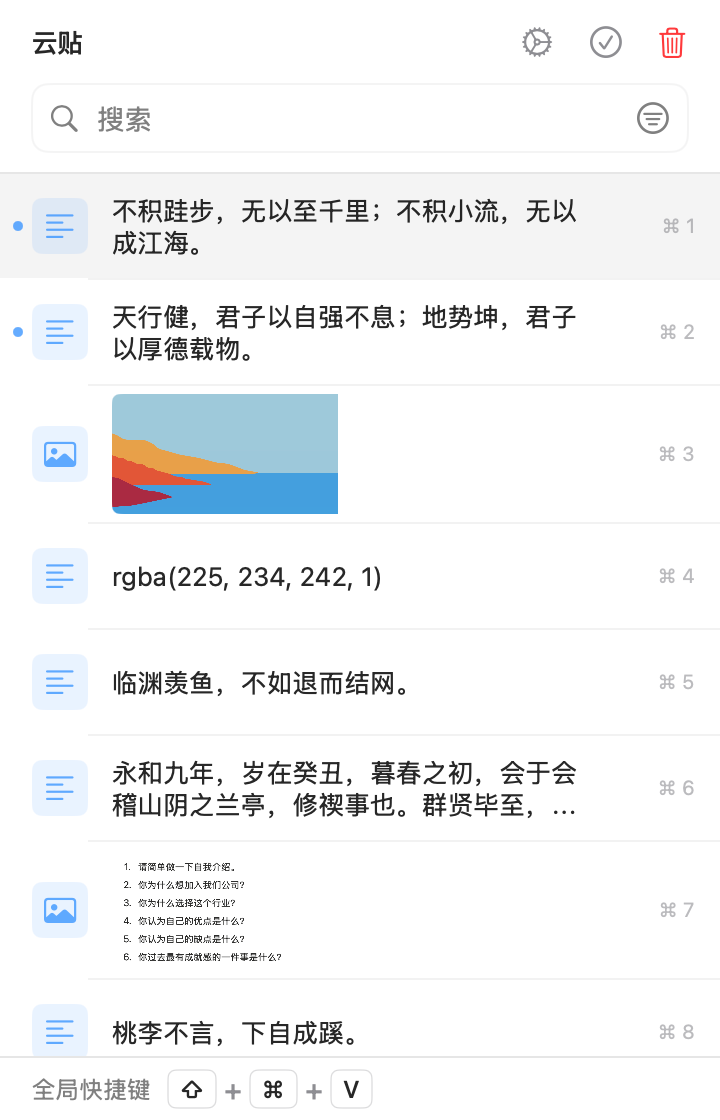
云贴把查看历史变成日常流程。安装后,文字、链接、图片和文件路径出现在历史面板。用快捷键打开云贴,搜索关键词,直接复制或粘贴。
- 安装并打开云贴。
- 复制几段真实内容(链接、文字、代码或图片)。
- 按快捷键打开云贴。
- 输入关键词,搜索需要的条目。
- 点击条目或按回车,把内容粘到当前应用。
想搜索历史里的旧内容?重点在第 3 到第 5 步。
找不到内容怎么办
- 内容是否真复制成功?手动 Command+V 验证。
- 复制后是否被敏感应用清空(如密码管理器)?
- 云贴是否正在运行?是否被暂停?
- 是否设置了忽略某个应用?
- 搜索词太窄?换来源、文件名或片段关键词。
很多“历史不见了”的问题,其实是内容没进剪贴板或被应用主动清理。
继续整理和复用
只会查看还不够。真正高频的场景是查看后继续使用。云贴可以把常用内容加标签、多选后复制全部合并到笔记、或逐个粘贴填入表单。
这也是系统和云贴的区别:系统回答“在哪里查看”,云贴继续回答“查看后怎么更快使用”。
查看后如何避免再次丢失
很多人第一次打开历史,是因为刚才复制的内容找不到了。解决这一次后,建议马上建立几个习惯:重要内容复制后先确认进入历史,常用内容加标签,一次性内容用完删除。
经常在浏览器、聊天、文档和表格之间切换?把历史面板当临时中转站。先把散落的片段复制进来,再统一筛选处理。
搜索时不要输入完整句子。用短而独特的词:域名、订单尾号、文件名、项目代号、函数名。结果太多时配合来源、类型或标签缩小范围。
对新用户来说,第一次试用不需要整理所有旧内容。拿今天复制过的十几条记录测试就够了:找回一条、加一个标签、合并两三条、再逐个粘贴几条。
处理敏感资料?完成任务后清理相关记录,或把敏感应用加入忽略范围。
下一步
偶尔找回一条内容?学会系统入口就够。每天复制、搜索、整理和复用?继续看 Mac 剪贴板历史 和 Mac 剪贴板管理器。
常见问题
Mac 怎么查看剪贴板历史?
macOS Tahoe 26 起可在 Spotlight 按 Command+4 查看近期历史;需要更长时间的历史、搜索、标签、复制全部和逐个粘贴时,用云贴。
Mac 怎么查看剪贴板历史里的旧内容?
在云贴中打开历史面板,用关键词搜索文字、链接、图片或来源应用,再点击或回车复制粘贴。
系统方法和云贴方法有什么区别?
系统方法适合临时查看最近历史;云贴适合长期保存、整理、打标签,并继续复制全部、逐个粘贴或自动粘贴。
查看历史会不会自动上传内容?
云贴的剪贴板历史主要用于本地搜索和复用。你也可以删除单条、清空历史或设置忽略应用。