剪贴板导入与导出:备份、迁移、重新整理
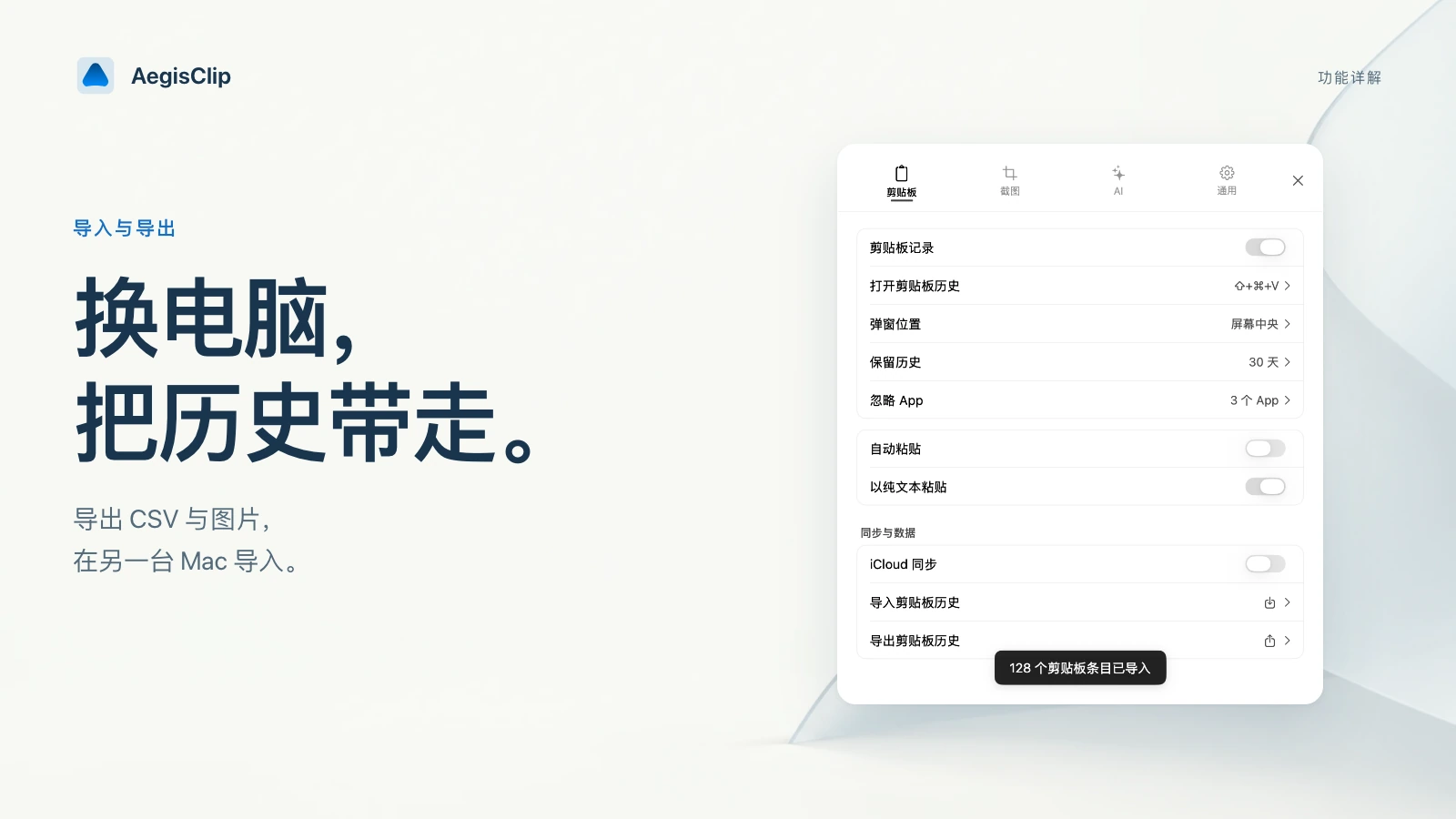
云贴可把剪贴板历史导出为 CSV,图片存入同目录 images 文件夹;导入可恢复文本、图片、标签、置顶和时间。
本页目录6 个章节
剪贴板导入导出适合已经把剪贴板当资料库的人。临时历史用完可以删,但常用回复、代码片段、研究摘录和图片素材可能很有价值。云贴提供导入导出,让这些内容在换机、重装或整理时更可控。
什么时候需要
偶尔找回一条内容不一定需要导出。这些情况更适合:
- 换新 Mac,想迁移常用片段
- 重装前备份高价值历史
- 团队要整理一批常用回复或模板
- 把内容放进表格里重新清理
- 图片素材和文字一起保存
重点是“保留值得保留的”,不是把所有临时记录永久留下。
可以导出什么
导出包由一个 CSV 文件和可选的 images 文件夹组成。CSV 记录内容、类型、标签、置顶状态和时间;图片条目在 CSV 中保存相对路径,实际图片文件位于 images 子目录。
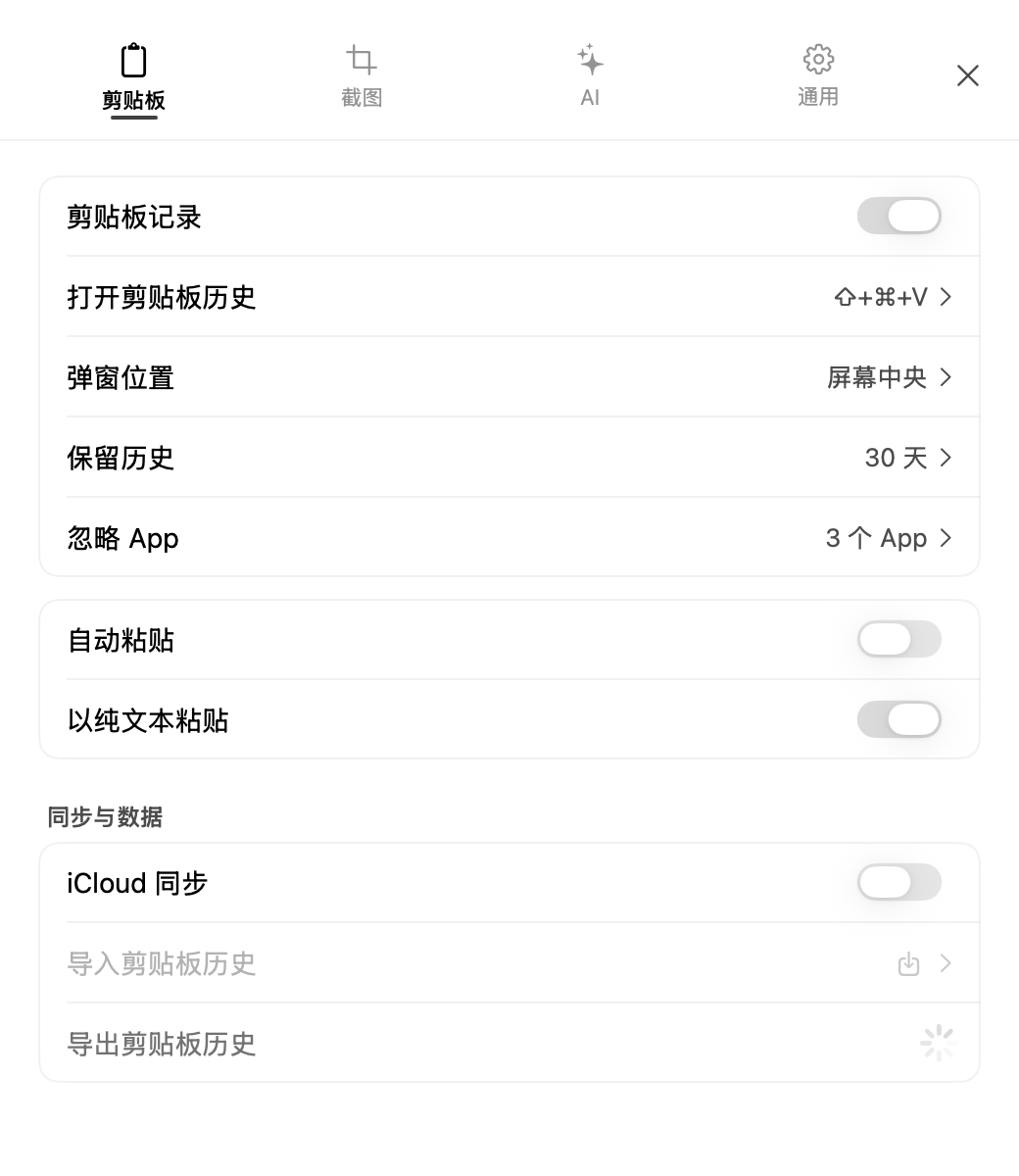
它适合迁移文本、标签、置顶、时间和图片,但不是所有剪贴板类型的无损归档格式。RTF、HTML、PDF、文件 URL 等非图片类型即使保留了原类型字段,重新导入时也会创建为纯文本条目。
基本步骤
- 在云贴中清理明显无关或敏感的历史,并给重要内容补好标签。
- 从菜单栏或“设置 → 剪贴板 → 同步与数据”执行导出。
- 选择保存目录,确认其中包含 CSV;有图片时同时保留
images文件夹。 - 换机或重装后选择该 CSV 执行导入。
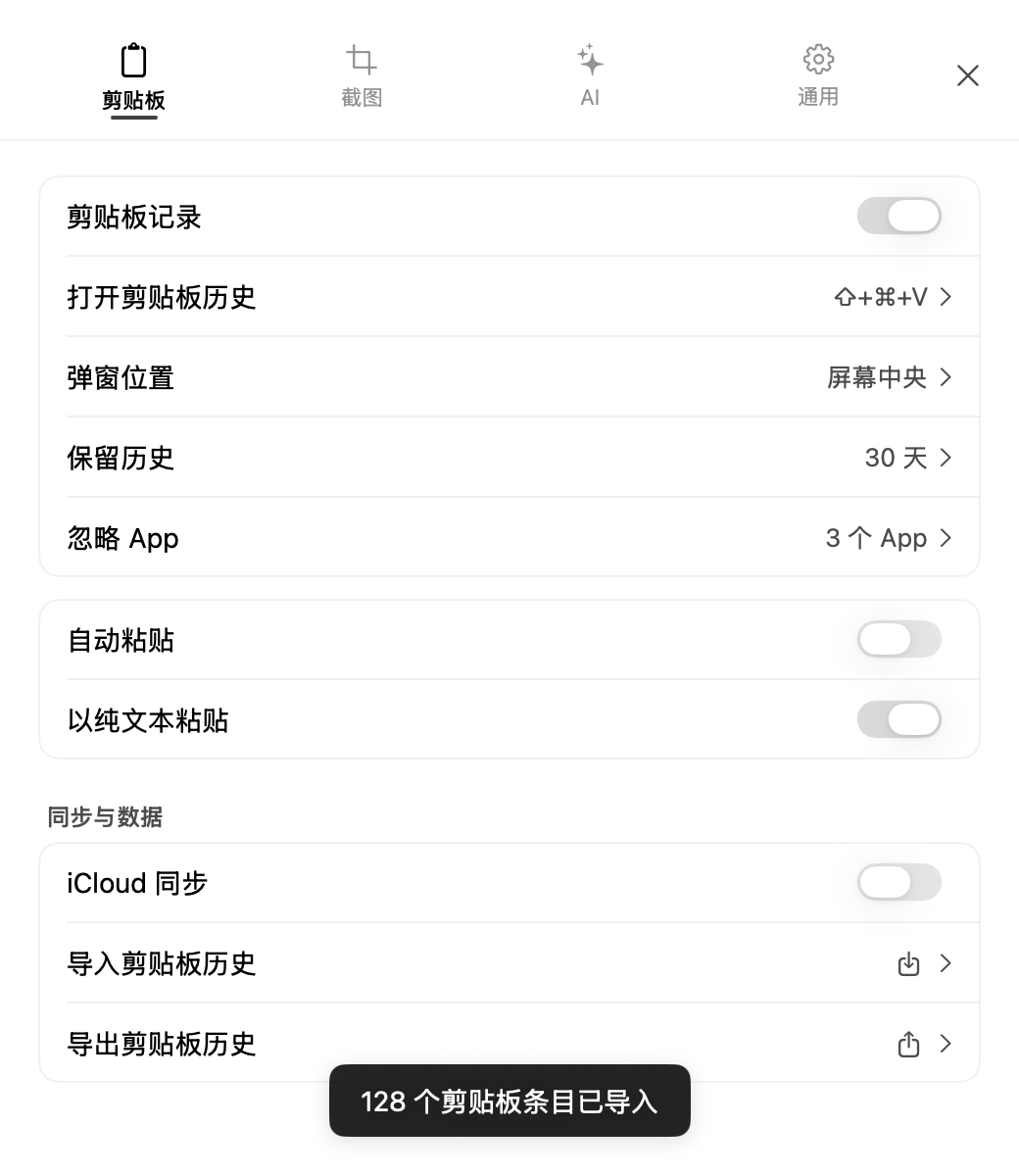
- 导入完成后检查文本、标签、置顶、时间和图片是否恢复。
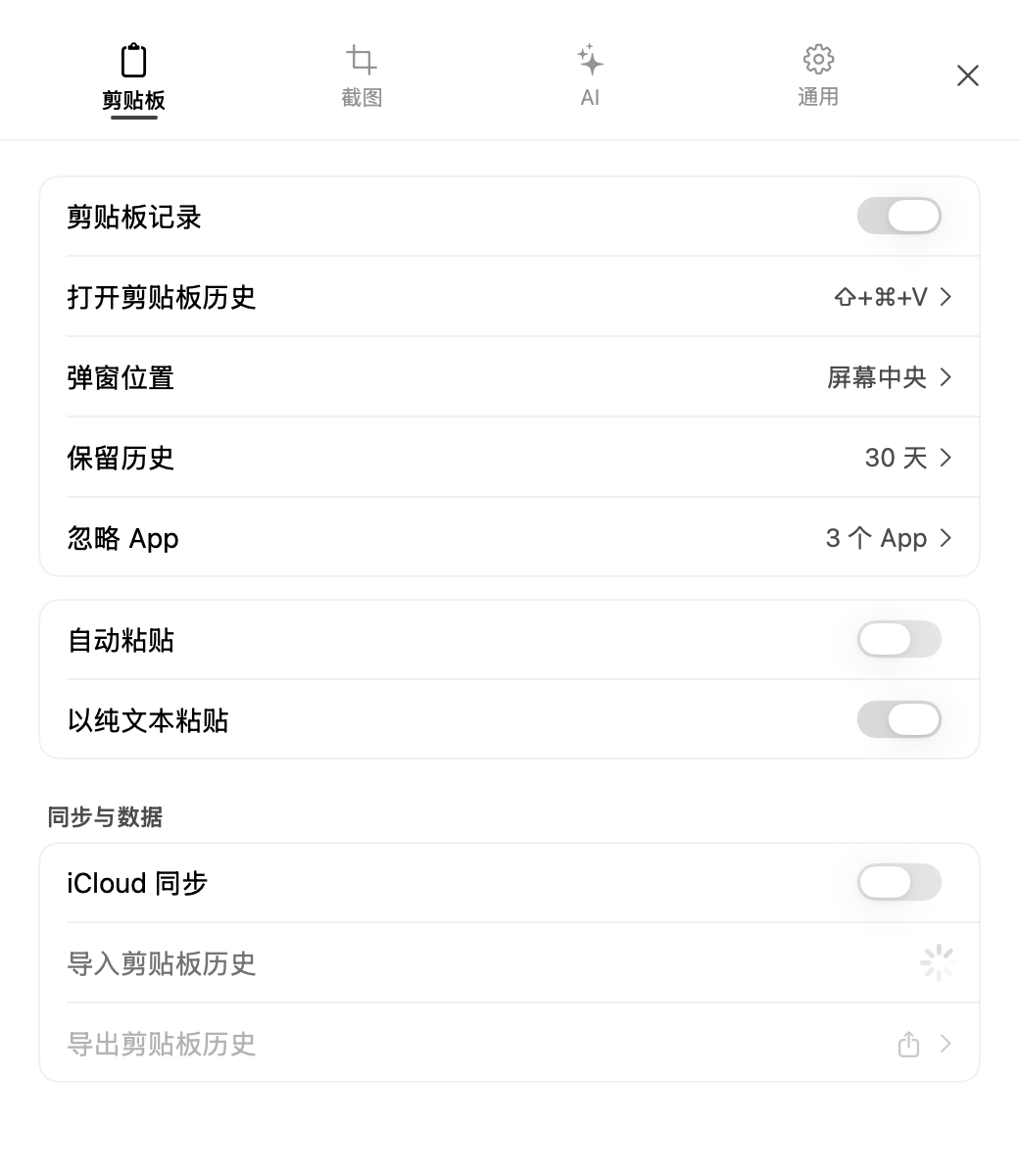
导入前建议先备份现有数据,并用少量内容测试。图片路径必须仍位于 CSV 同目录的 images/ 下;路径丢失、编码错误或 CSV 格式异常可能让部分条目导入失败。
和标签一起用
标签管理会让备份迁移更清楚。比如把“客服回复”“代码片段”“研究资料”打好标签,再按标签导出。迁移后仍然能按原来的分类继续使用。
只是想找内容?先用搜索。确认这些内容会长期复用,再考虑备份迁移。
哪些内容值得备份
不是所有历史都值得长期保存。真正值得导出的,是未来还会复用的:常用回复、代码片段、项目链接、研究摘录、截图素材和已整理好的标签。一次性验证码、临时地址和敏感资料不建议放进长期备份。
导出前先清理一次:删除无关记录,合并重复内容,统一标签名称。这样恢复时得到的是一份干净资料。
CSV 的好处是能在表格里检查和编辑,但修改列结构、引号转义、类型或图片相对路径会影响导入。云贴不是通用的 CSV 清洗工具;需要重新整理时,先保留原始导出副本,再在副本上试改。
换机时,先在新设备上导入少量内容测试。确认文字、标签、图片都能正确对应后,再导入完整数据。
团队场景中,导出包可以成为模板交接的一部分,但 CSV 是明文文件,图片也没有额外加密。分享前应删除账号、密钥、验证码、客户隐私和其他不应离开原设备的内容,并通过合适的受控渠道传输。
不能当作无损备份的内容
- RTF、RTFD 和 HTML 导入后按纯文本处理,不保留原富文本结构。
- PDF、普通文件 URL 和未知类型不会按原二进制或文件条目恢复。
- 超长文本可能受 CSV 单元格安全长度限制而截断。
- 图片需要 CSV 类型列和
images/...相对路径都有效,且文件仍可读取。
如果你的目标是完整系统级灾备,应同时使用受保护的设备备份方案;云贴导出更适合可迁移的工作片段和图片资料。
下一步
新用户可以先导出一小组无敏感内容的历史,确认 CSV 能打开、图片能对应、导入后能找到。需要长期备份时,定期保留完整导出目录,并记录云贴版本和导出日期。
常见问题
导入导出有什么用?
把高价值历史、常用片段和标签内容备份出来,方便换机、重装、迁移或重新整理。
云贴支持哪些导入导出方式?
导出时生成 CSV,并把图片保存到同目录的 images 文件夹;导入时选择 CSV,应用再按相对路径读取图片。移动或压缩时要保留整个目录结构。
所有历史都需要导出吗?
不需要。导入导出更适合高价值内容:常用回复、代码片段、资料摘录和模板。
导入前要注意什么?
CSV 是明文,应先检查敏感内容;保持 CSV 与 images 文件夹相对位置不变。非图片类型导入后统一按纯文本恢复,不能把 RTF、HTML、PDF 或文件 URL 当作无损往返格式。