Mac 剪贴板快捷键:先学核心循环,再逐步进阶
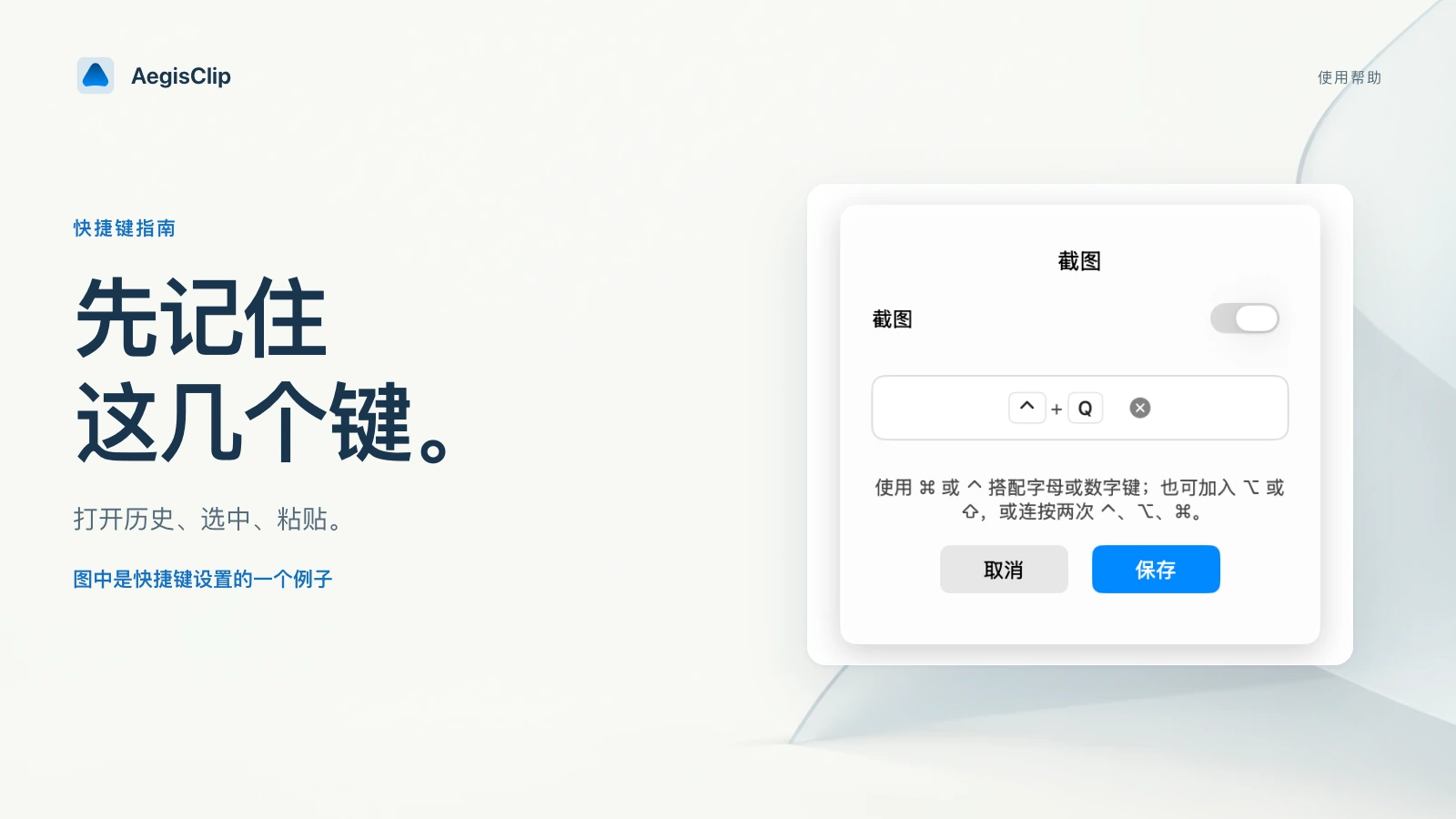
云贴快捷键覆盖全局入口,以及主列表、筛选、标签、多选、编辑、截图和 AI 浮条。先学打开历史与回车选择;全局组合以设置里的当前值为准。
本页目录9 个章节
快捷键的价值不是背很多组合,而是减少每天重复的动作:打开历史、搜索旧内容、确认条目、粘贴,或者处理一组内容。新用户先掌握核心循环,再逐步加入高级操作。
先学核心循环
| 动作 | 快捷键 |
|---|---|
| 打开或关闭剪贴板历史 | 新安装通常为 Shift + Command + V;以当前设置为准 |
| 在条目之间移动 | Up / Down |
| 复制或粘贴选中条目 | Enter |
| 保留格式输出选中条目 | Shift + Enter |
| 预览选中条目 | Space 或 Option |
| 关闭面板 | Esc |
这几项已经覆盖大部分日常使用:打开历史,找到内容,必要时预览,然后粘贴。
三类全局入口
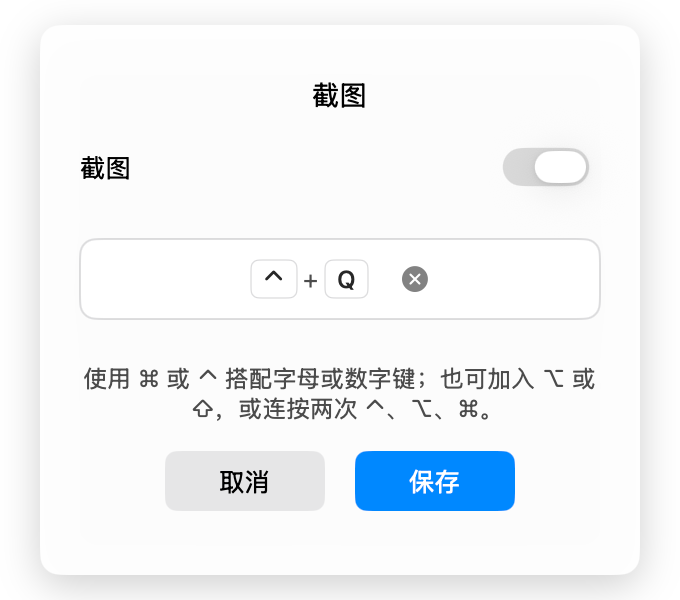
云贴会分别注册剪贴板历史、截图增强和 AI 浮条的全局触发器:
- 剪贴板历史:新安装通常为
Shift + Command + V,可在“设置 → 剪贴板”重新录制。 - 截图增强:在截图功能开启后注册,可在“设置 → 截图”调整;具体默认值和当前值以界面显示为准。
- AI 浮条:新安装通常为双击 Option 键;旧版本升级可能保留旧组合。它同时支持普通组合键和双击修饰键。
录制时会检测冲突,并临时暂停相关全局监听,避免录制动作本身触发功能。关闭截图或 AI 浮条时,对应全局监听也会注销。
更快处理单个条目
| 动作 | 快捷键 |
|---|---|
| 快速复制第 1-9 个条目 | Command + 1 到 Command + 9 |
| 带格式复制第 1-9 个条目 | Command + Shift + 1 到 Command + Shift + 9 |
| 置顶或取消置顶 | Command + P |
| 编辑文本条目 | Command + E |
| 运行图片 OCR | Command + O |
| 删除当前条目 | Command + Delete |
| 打开设置 | Command + S |
| 切到下一条 | 单独释放 Command |
| 切到上一条 | 单独释放 Command + Shift |
数字键适合顶部结果稳定的场景。不确定是不是目标条目?先用预览确认。
搜索、标签和多选
| 动作 | 快捷键 |
|---|---|
| 打开筛选 | Command + F |
| 重置筛选 | Command + R |
| 应用筛选 | Command + Enter |
| 打开标签面板 | Command + T |
| 在标签面板切换 | Enter |
| 进入多选模式 | Command + M |
| 勾选或取消勾选 | Enter |
| 全选或取消全选 | Command + A |
| 复制全部选中条目 | Command + Enter |
| 开始逐个粘贴 | Option + Enter |
历史不再只是最近几条时,搜索、标签和多选更重要。先用搜索缩小范围,再用标签管理找到长期复用的内容。
子面板里的按键
- 标签面板:
Up/Down移动,Enter切换关联,Command + A全选标签,Command + T或Command + Enter关闭。 - 筛选面板:
Command + R重置,Command + Enter应用,Command + F或Esc关闭。 - 文本编辑:
Command + Enter保存,Esc取消;系统复制、粘贴、撤销和重做快捷键照常使用。 - 设置、预览、OCR 等弹窗会隔离主列表按键,避免同一个 Enter 同时触发两个层级。
纯文本、自动粘贴和逐个粘贴
快捷键只是入口,真正省时间的是后续动作:
自动粘贴和逐个粘贴依赖辅助功能权限。面板能打开但内容没进去?看辅助功能权限或自动粘贴不生效。
截图与贴图快捷键
截图编辑器提供一组单键工具切换:V/R/E/A/L/P/T/N/M/B 分别对应选择、矩形、椭圆、箭头、直线、画笔、文字、序号、马赛克和模糊。常用操作包括:
| 动作 | 快捷键 |
|---|---|
| 撤销 / 重做 | Command + Z / Command + Shift + Z |
| 复制 / 保存 / 贴图 | Command + C / Command + S / Command + P |
| OCR 或翻译 | O |
| 默认复制完成 | Enter |
| 删除选中标注 | Delete |
| 取消 | Esc |
截图选区中,Command + A 选择整个屏幕,C 复制鼠标位置颜色,R / Shift + R 浏览更早或更新的选区历史。方向键微调 1 像素,按住 Shift 时微调 10 像素。
贴图窗口中,Command + E 重新编辑,编辑时 Command + Enter 确认;Command + C、Command + S、Command + W 分别复制、保存和关闭。
AI 浮条里的按键
选中文本后使用 AI 全局触发器,浮条会出现在选区附近。展开后可用 Enter 执行当前指令、Command + C 复制结果、Command + R 替换原文、Esc 关闭。
AI 浮条读取选中文本和替换原文需要辅助功能权限。没有有效选区时,是否进入手动输入取决于当前读取结果和权限状态,不会无条件打开自由对话。
快捷键没反应怎么办
- 确认云贴正在运行。
- 检查快捷键是否被系统或其他应用占用。
- 检查输入法是否正在组合输入。
- 到云贴设置确认快捷键是否被修改。
- 关闭当前子面板重新尝试。
- 重新录制时留意冲突提示,不要与系统、截图或窗口管理工具共用组合。
很多快捷键问题不是云贴没有响应,而是组合键被输入法、截图工具、窗口管理工具或系统快捷键提前接收。
云贴会按当前键盘布局识别常用字母键,减少 Dvorak 等非 QWERTY 布局下的错位;中文、日文等输入法处于候选组合态时,也会放行关键按键,避免 Enter 被误判为复制或保存。
推荐学习顺序
- 先学会打开云贴历史。
- 再学会方向键选择和回车输出。
- 加入空格预览,避免选错。
- 高频用户再学习搜索、标签和多选。
- 最后按自己的手感调整快捷键。
刚开始理解剪贴板历史?先看 Mac 怎么查看剪贴板历史。关心哪些内容不该被记录?看隐私与忽略应用。
常见问题
常用快捷键有哪些?
最常用的是全局打开历史、上下移动、回车复制或自动粘贴、Shift+Enter 保留格式、空格预览、Command+F 筛选、Command+T 标签、Command+M 多选。全局组合可在设置中调整。
剪贴板快捷键和 Command+V 有什么区别?
Command+V 只粘贴当前内容;剪贴板快捷键可以打开历史、搜索旧内容、预览条目,并选择复制、自动粘贴或复制全部、逐个粘贴。
新用户先记哪个快捷键?
先记打开历史的全局快捷键;新安装通常是 Shift+Command+V,但应以设置里的当前值为准。之后再学方向键、回车、空格预览和搜索。
快捷键冲突怎么办?
检查系统、输入法、截图工具、窗口管理工具、浏览器扩展或其他效率工具是否占用了同一组合,再到云贴设置里调整。