剪贴板搜索与筛选:历史再多也能快速定位
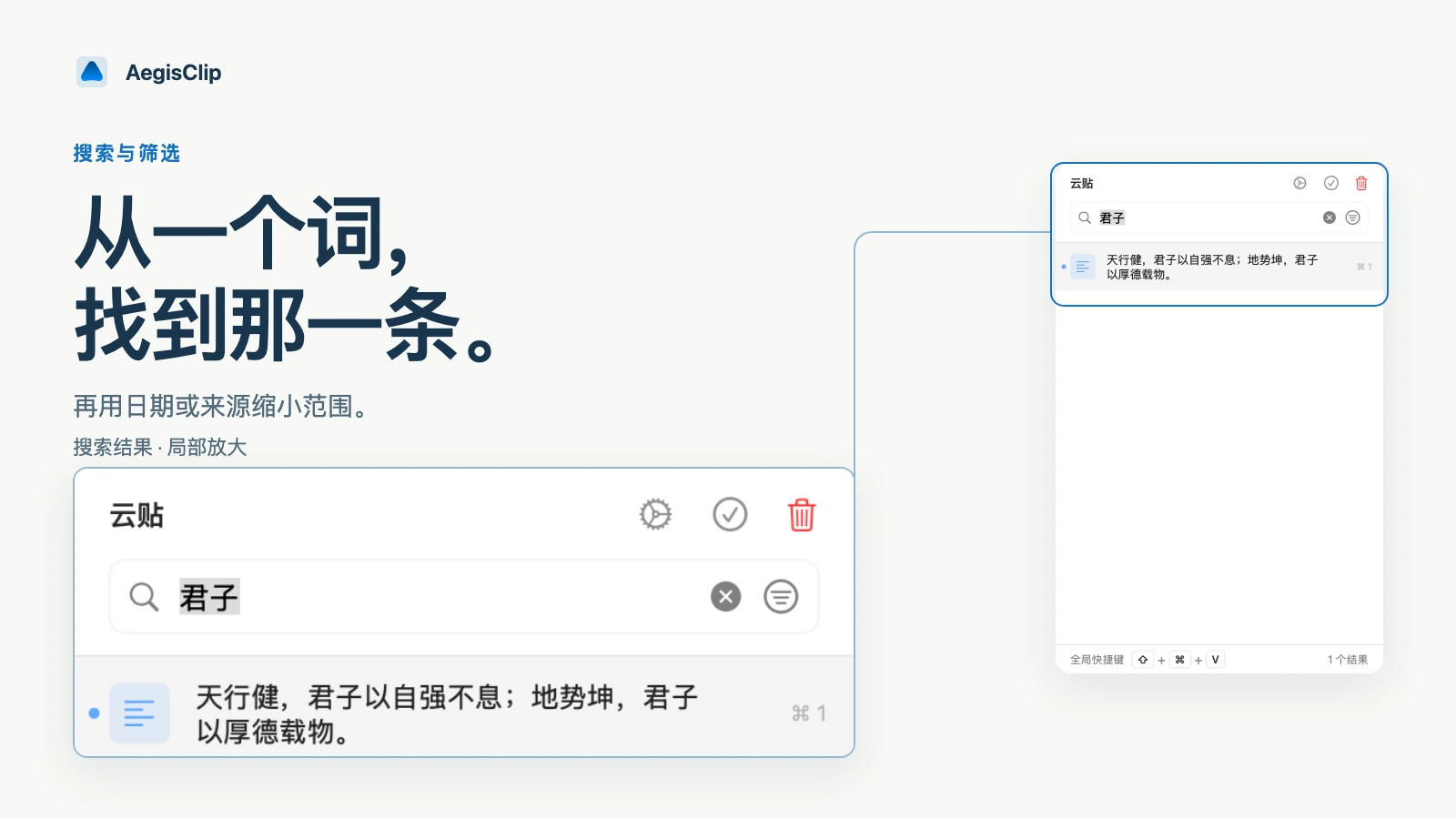
历史再多也能快速定位:云贴可搜索文本、摘要、文件路径、来源应用和标签,再按日期、类型、来源组合筛选。
本页目录6 个章节
搜索与筛选解决“我复制过,但现在找不到”的问题。内容少时按时间翻一翻还能找到;历史变多后只靠记忆和顺序会很慢。云贴让你用关键词、日期、来源、类型和标签快速缩小范围。
什么时候用
搜索最适合找回这些内容:刚复制过的链接、客户回复、代码片段、订单号、文件路径、会议摘录和常用模板。不需要回到原网页、聊天记录或文档重新找。
经常搜“那条链接在哪”“刚才复制的报错是什么”“那个回复模板在哪”?搜索比手动翻历史更快。
怎么搜更准
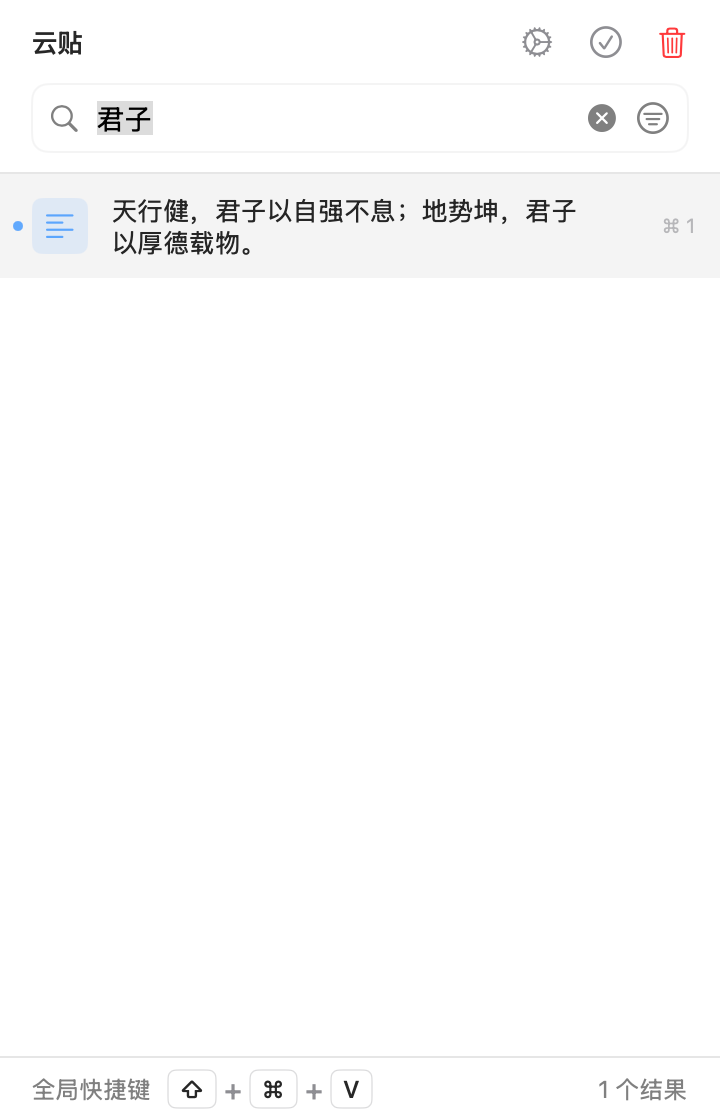
- 打开云贴剪贴板历史。
- 输入关键词,例如标题、域名、函数名或客户名。
- 结果太多?再按日期、类型、来源应用或标签筛选。
- 找到条目后复制、自动粘贴,或多选后合并输出。
不需要输入完整句子。更短、更独特的词通常更有效:域名、项目名、函数名、订单尾号。
能搜到什么,暂时搜不到什么
主搜索会检查条目文本、预览摘要、文件 URL 路径、来源应用名称和标签名称。图片本身没有普通文本时,可用“图片”“照片”“image”等内置关键词找出图片条目。
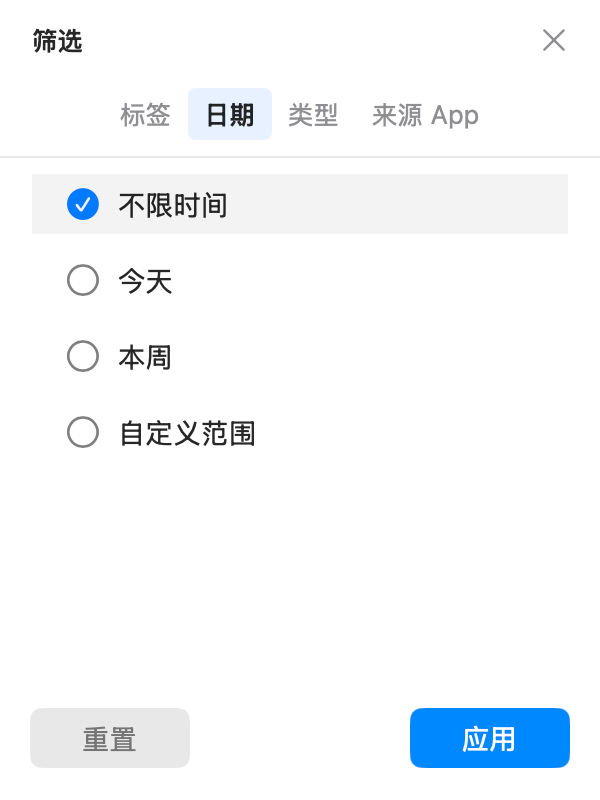
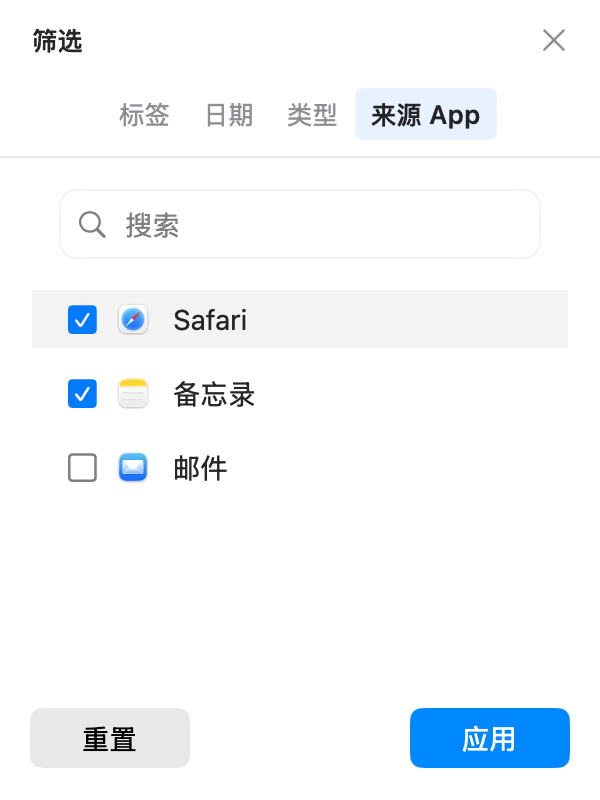
筛选面板支持:
- 日期:所有时间、今天、本周或自定义日期范围
- 类型:全部、文本、图片;其中“文本”实际包含 PDF、文件 URL、HTML、RTF 等所有非图片类型
- 来源:一个或多个来源应用,也包括 CSV 导入等特殊来源
- 标签:选择一个或多个标签,命中任一已选标签即可显示
OCR 结果不会自动写回图片条目,也不会进入主搜索。识别完图片文字后若希望长期搜索,应把结果复制成新的文本条目,或保存到笔记。
和标签一起用
搜索适合临时查找,标签管理适合长期整理。常用回复、代码片段、研究引用先打标签。需要时先选标签,再用搜索定位。
这种组合比单纯时间线更稳定。历史越多,标签和筛选越重要。
搜到之后怎么用
找到内容后直接点击复制,或用自动粘贴插入当前应用。搜索出一组相关内容?多选后用复制全部合并到文档。按顺序填多个位置?用逐个粘贴。
搜索的价值不只是找到内容,而是让找到后的下一步更快。
关键词怎么选
越独特的词越有效。不要输入一整段句子,先试域名、订单尾号、文件名、函数名、项目代号、联系人、错误码。这些词出现次数少,能快速缩到可浏览范围。
结果仍然很多?换一个角度:按来源应用找,按内容类型找,按日期范围找,或先选标签再输入关键词。
对常用内容,不要每次都临时搜索。把经常用的回复、命令、链接和模板加标签,让下次定位更快。搜索适合“记得一部分内容”的情况,标签适合“知道它属于哪一类”。
怎么搜都找不到?先确认复制是否成功。在文本框里粘贴测试,检查是否设置了忽略应用。很多时候不是搜索失败,而是内容一开始就没进历史。
找到内容后,别急着只复制一条。看看还有没有同主题的相关记录。多条时多选后合并;多个位置时按顺序处理。查找和输出连起来,才是真正省时间的部分。
下一步
新用户先试三个真实关键词:一个链接域名、一个项目名、一个常用回复关键词。确认能找回内容后,再学标签和快捷键。基础入口看 Mac 怎么查看剪贴板历史。
常见问题
搜索能找什么?
可以搜索条目文本与摘要、文件路径、来源应用、标签,以及“图片”“照片”等内置图片关键词。OCR 识别结果目前只在内存中缓存,不会自动写回图片条目进入主搜索。
搜索和标签有什么区别?
搜索适合用关键词快速定位;标签适合把常用内容提前分组。两者搭配更稳定。
历史很多时搜索还好用吗?
先用关键词,再用来源、类型、日期或标签缩小范围,不会只依赖时间线。
找不到内容怎么办?
换更短的关键词,检查内容是否复制成功,或确认云贴是否忽略了来源应用。