云贴 Mac 设置:剪贴板、截图、AI 与通用选项
云贴设置按剪贴板、截图、AI、通用四个标签组织:记录与保留、粘贴行为、快捷键、OCR 翻译、AI 服务商与外观。
本页目录10 个章节
云贴设置决定这个工具是安静地融入系统,还是变成另一个需要管理的窗口。好的设置让工具随时可用、表现稳定、视觉舒服。
极简菜单栏体验
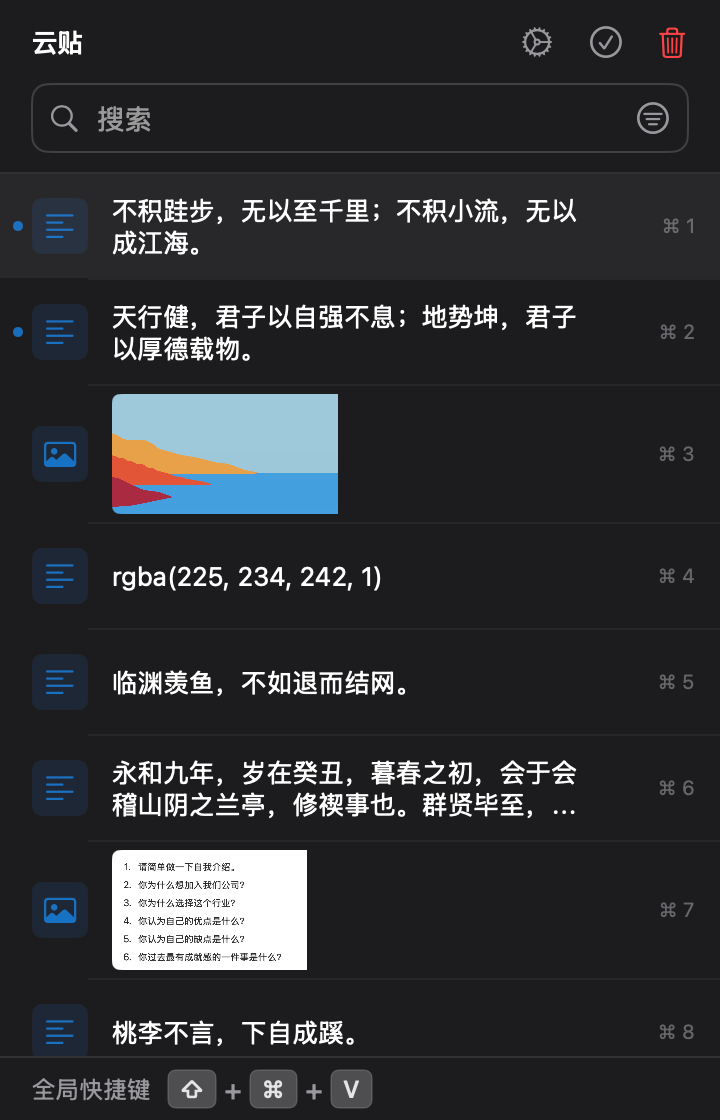
云贴适合常驻菜单栏,需要时通过菜单栏或快捷键打开。左键和右键点击菜单栏图标都会打开同一菜单,可以在这里显示主窗口、暂停记录、截图、导入导出或退出。
主窗口可按偏好显示在屏幕中央、跟随鼠标或回到上次位置;也支持拖动和点击外部关闭。剪贴板历史是辅助工作区,不应该抢主应用的位置。
确认运行中?看菜单栏入口。习惯键盘操作?从快捷键打开。
个性化设置
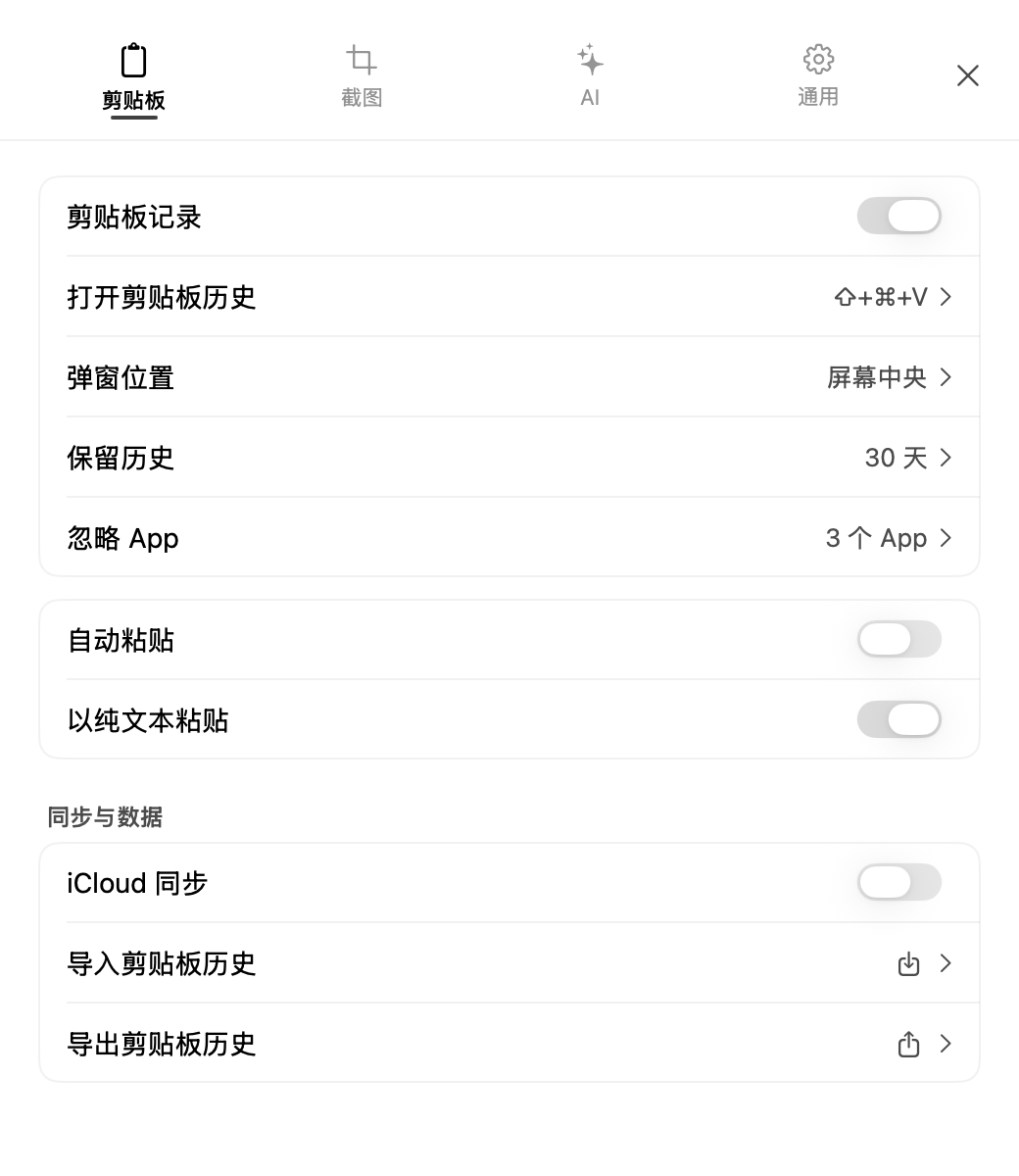
当前设置中心分为四个标签:
- 剪贴板:记录、保留周期、自动粘贴、纯文本粘贴、iCloud、导入导出、忽略应用和剪贴板快捷键。
- 截图:截图开关与快捷键、OCR 翻译默认项及相关权限引导。
- AI:服务商、API Key、模型、浮条触发方式、自定义指令、系统操作和外部搜索动作。
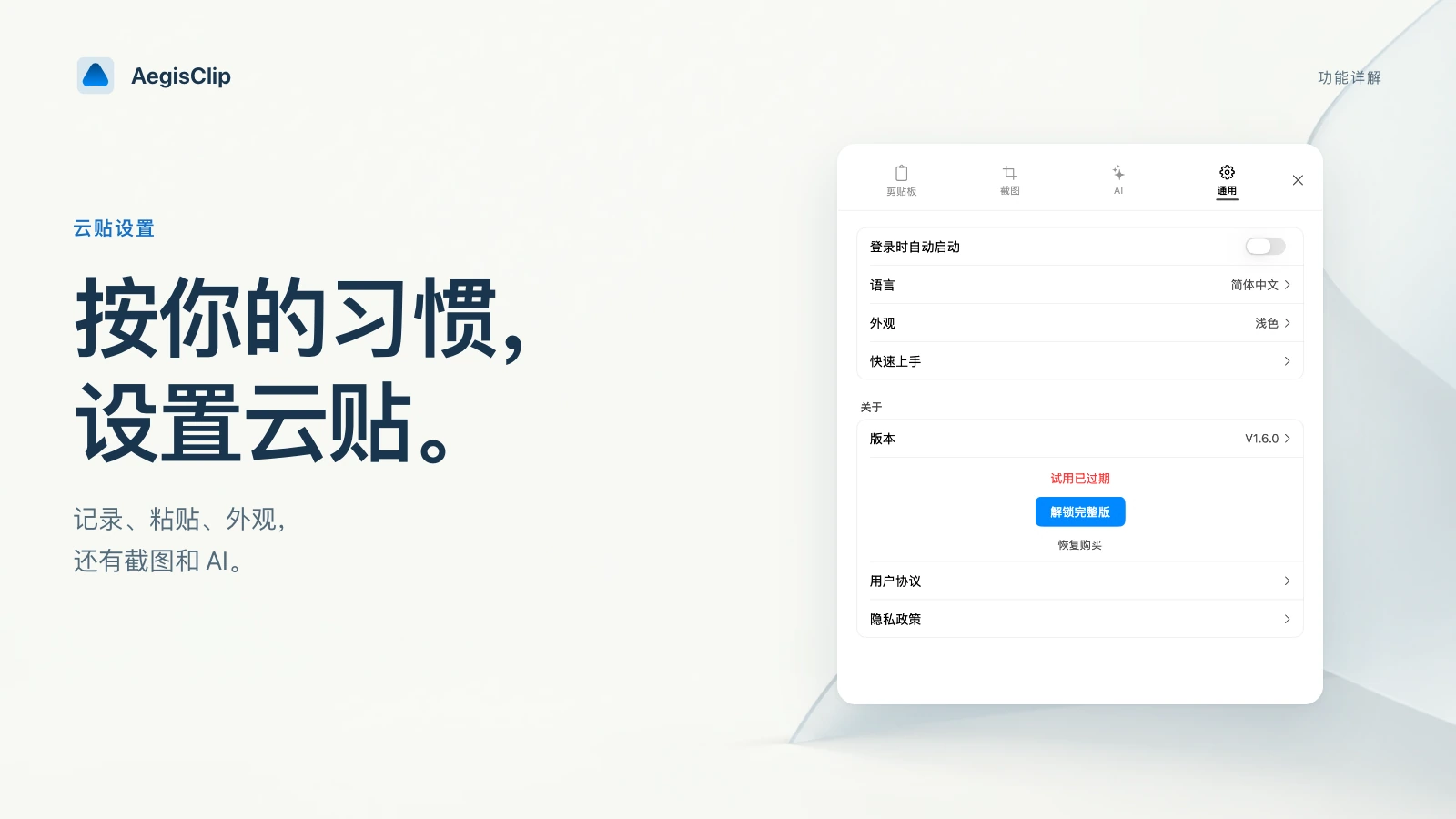
- 通用:开机自启动、界面语言、外观和更多信息。
常规选项通常即时生效;AI 自定义指令与网页动作采用草稿编辑,需要显式保存。iCloud 开关还会提示重启应用。先使用默认历史,再按需要加入自动粘贴、逐个粘贴、截图、同步、AI 或自动化。
开机自启动
希望从一天开始就记录历史?开机自启动很有价值——写作者、开发者、运营和客服通常会受益。
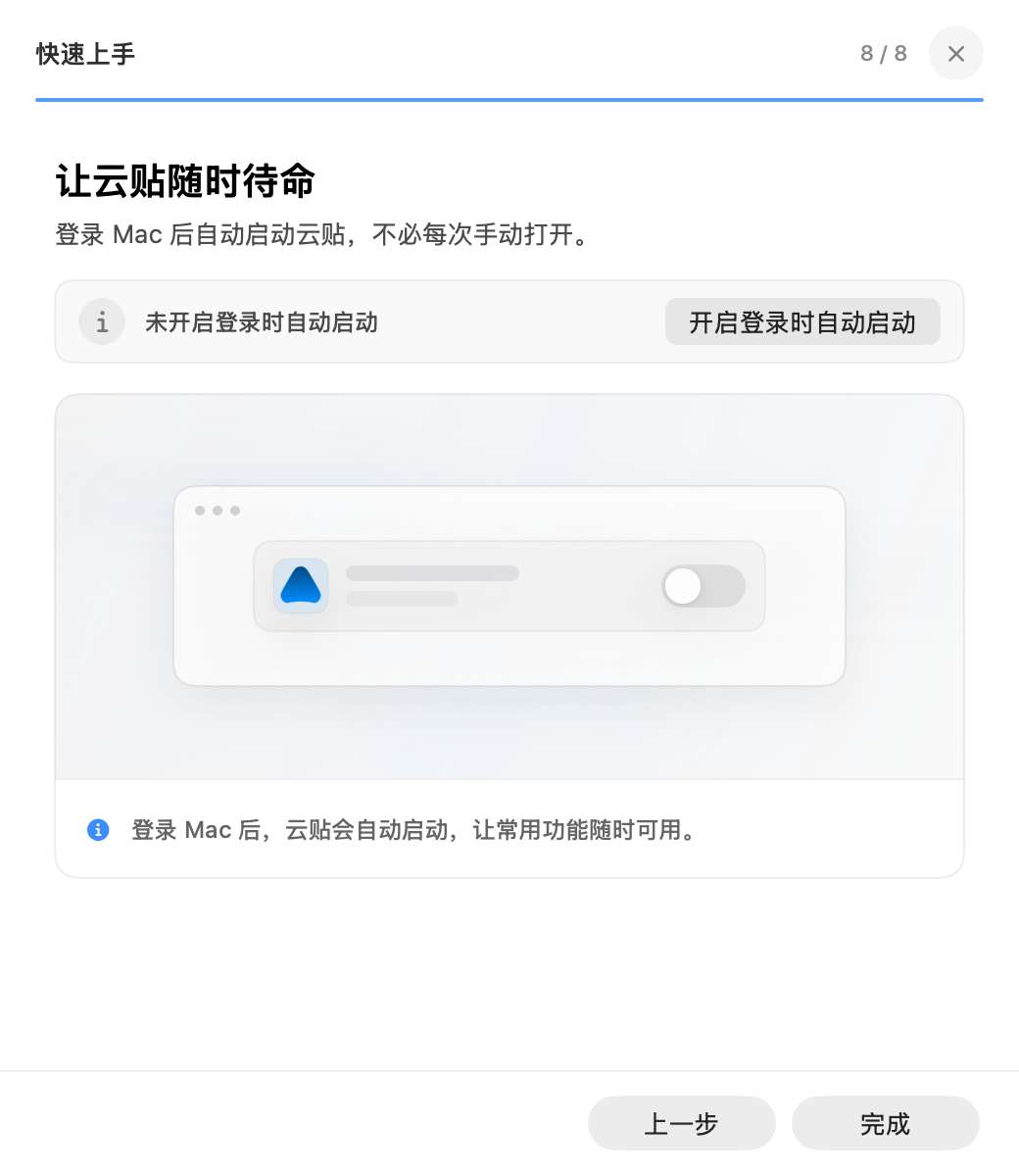
只是偶尔使用?关闭自启动,需要时再打开。
多语言界面
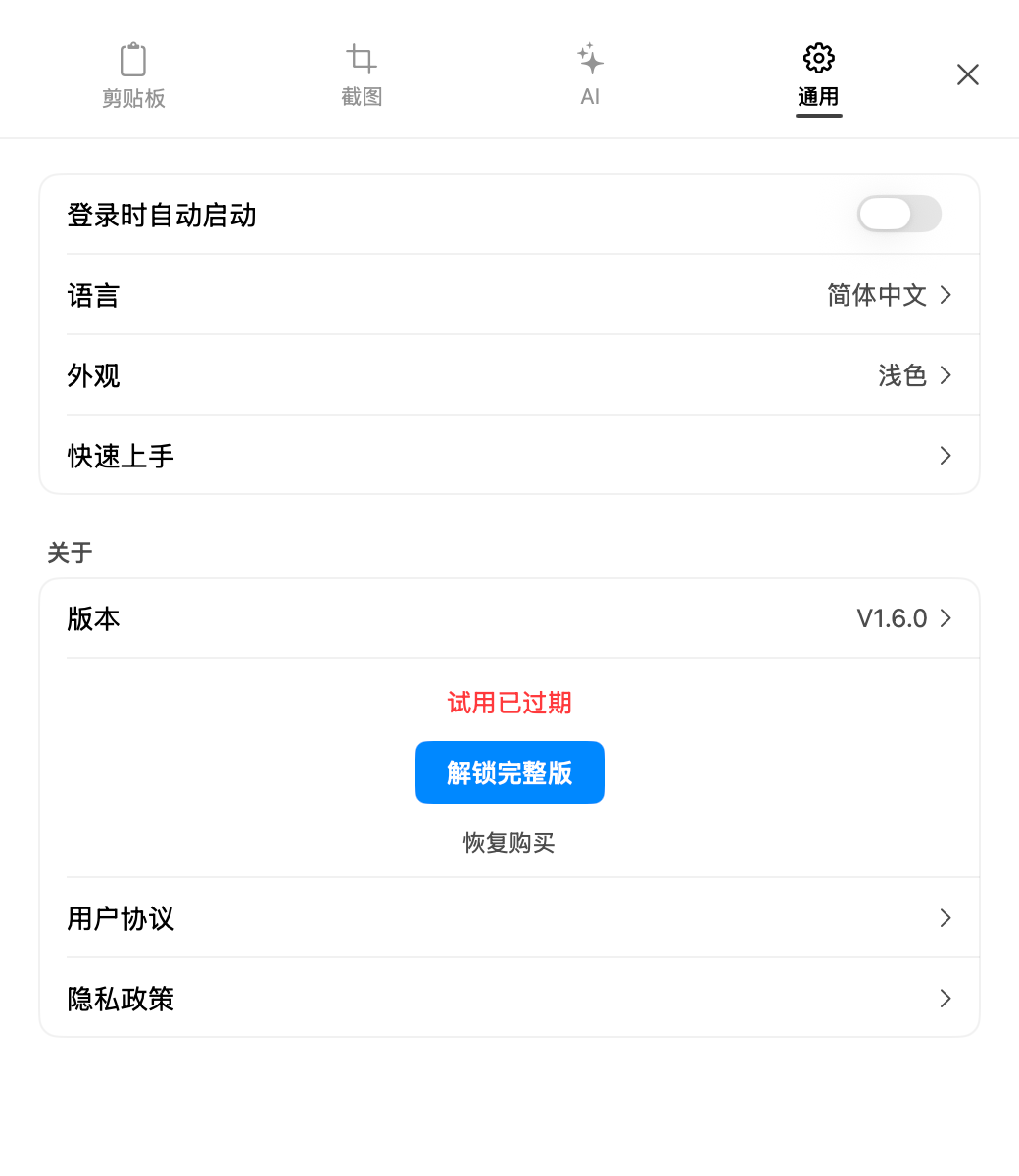
可以跟随系统语言,也可以在通用设置中手动选择已发布语言。适合跨语言工作、双语用户和团队协作;设置、权限和排查说明都用熟悉的语言呈现,降低上手成本。
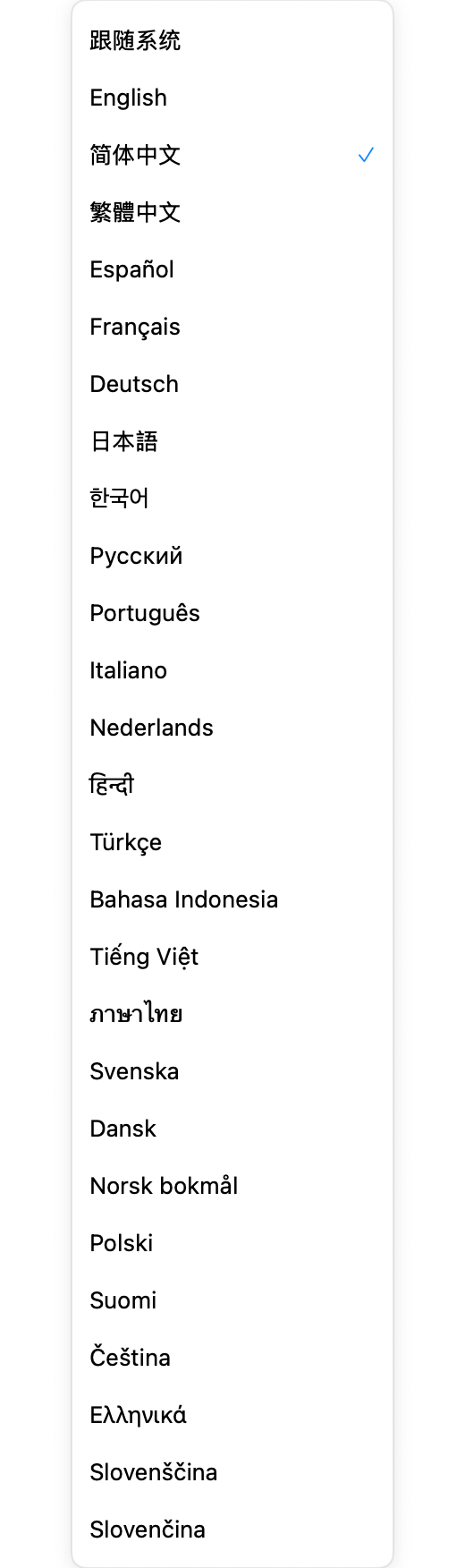
经常在英文工具、中文笔记和客户沟通之间复制内容?本地化界面让细节更容易理解。
深色模式和外观
深色模式不是纯装饰。面板一天可能打开很多次,跟随系统外观减少视觉割裂。长时间工作时,让云贴外观和主要应用、环境光线保持一致。
快捷指令与 App Intents
当剪贴板动作变成可重复步骤时,自动化才有价值。需要准确区分 Apple 的两个概念:macOS 不支持 App Shortcuts 自动展示体验,但支持 App Intents 动作;你可以在“快捷指令”App 中把这些动作组装成自己的 Mac 快捷指令。
云贴当前提供:
- 获取列表第一条:返回当前排序下第一个可访问条目;置顶内容可能排在最新复制内容前面
- 按序号复制条目
- 搜索剪贴板历史
- 清空历史:执行前需要确认
- 获取统计信息
这些读取动作仍遵守当前历史访问权益,不会通过系统自动化绕过锁定范围。
自动化应保持克制。适合自动化的是稳定动作,不适合隐藏隐私决策。
iCloud 同步选择
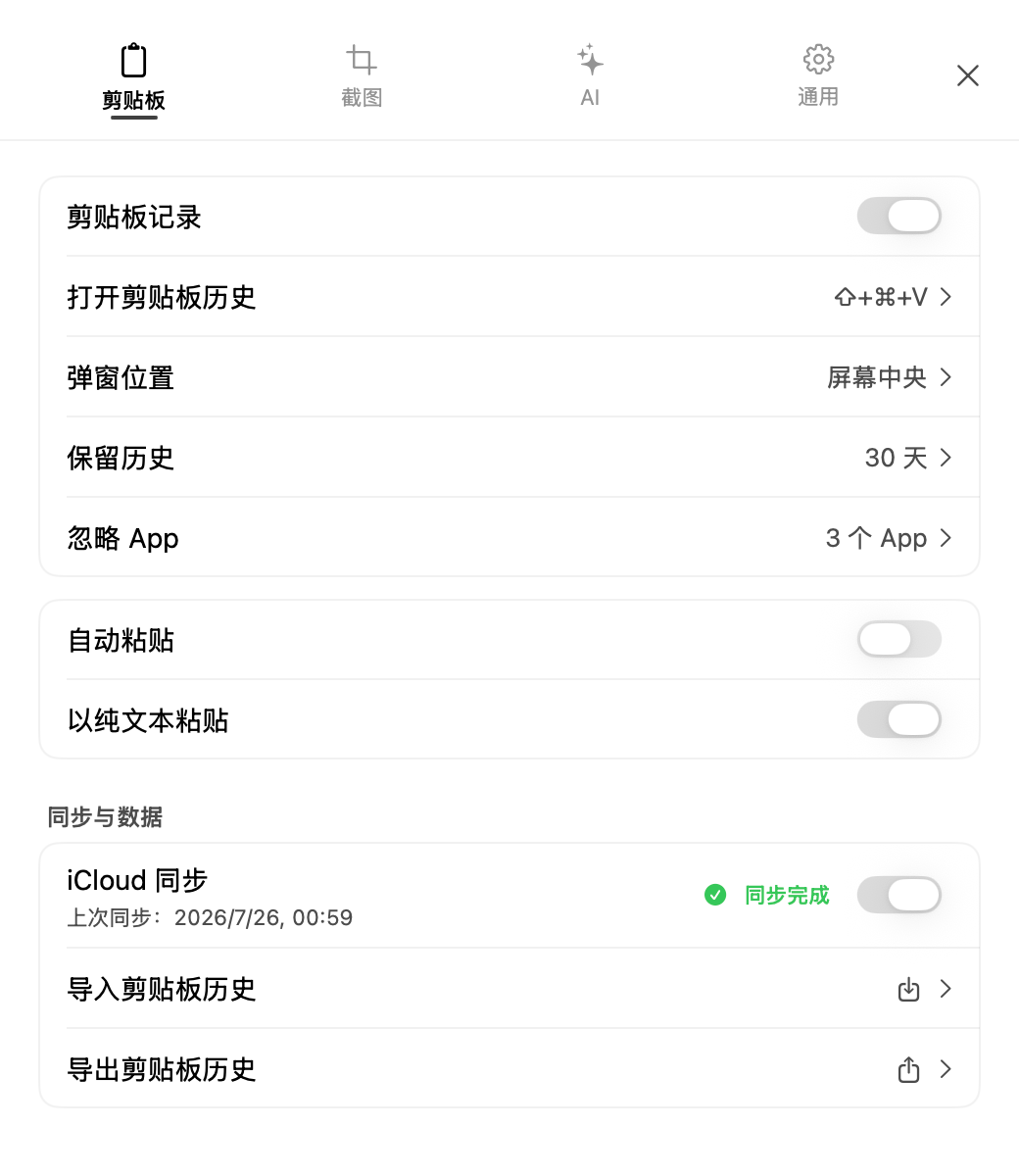
iCloud 同步应该是明确选择,不是本地历史的前提。使用前先确认 Mac 已登录 iCloud;开启开关后按提示重启云贴,CloudKit 才会按当前配置工作。
同步是异步过程,不应承诺每条历史实时出现在另一台设备。应用会显示账户、网络、存储、权限或同步错误状态。关闭开关只停止后续同步,不会自动删除此前已写入 CloudKit 的数据。
更重视隐私和本地控制?开启同步前先看隐私与忽略应用。
低内存占用
剪贴板管理器可能全天运行。历史、图片、预览和快捷键不断增加时,仍然要保持轻量。
实际判断:复制了一天内容后,云贴仍然应该快速打开、快速搜索、快速响应快捷键。
性能与可靠性
稳定性来自一系列工程取舍:历史列表按需加载,图片和缩略图有缓存,内存紧张时主动释放,数据写入有安全保护,云端同步失败会自动重试,并兼顾窗口状态和输入法兼容。
这些机制的目标是减少卡顿和状态错乱,但无法保证任何规模都不变慢、历史绝不会丢;大量图片、磁盘空间极低、iCloud 异常或目标应用限制仍可能影响体验。
推荐设置顺序
- 确认云贴可以从菜单栏和快捷键打开。
- 决定是否需要开机自启动。
- 外观和语言调整到符合系统习惯。
- 只有需要少按粘贴步骤时,再开启自动粘贴。
- 需要 AI 时配置服务商和模型;只需网页检索时使用外部搜索动作。
- 需要跨设备历史时再开启 iCloud,按提示重启并检查同步状态。
- 自动化在动作和隐私边界明确后,再到快捷指令 App 组合 App Intents。
常见问题
为什么设置重要?
剪贴板管理器会长期伴随日常工作。菜单栏、自启动、外观、快捷键、同步和性能设置,决定它是顺手工具还是额外负担。
需要开机自启动吗?
希望从一天开始就记录历史?开启自启动。只是偶尔使用?保持关闭,需要时再打开。
深色模式只是外观吗?
不只是。面板一天可能打开很多次,匹配系统外观减少长时间工作中的视觉割裂。
本地使用一定要开启同步吗?
不需要。云贴的数据默认保存在本机,同步是明确选择,不是使用本地历史的前提。
AI 服务商和外部搜索动作在哪里设置?
在设置的 AI 标签中管理服务商、API Key、模型、浮条触发方式、自定义指令和外部搜索动作。AI 请求与浏览器搜索使用不同的数据路径。
开启 iCloud 同步后需要重启吗?
需要。先确认已登录 iCloud,开启同步并按提示重启云贴。同步由 CloudKit 异步完成,不保证实时;关闭开关不会自动删除此前已同步到 iCloud 的数据。
Mac 支持 App Shortcuts 吗?
macOS 不支持 Apple 所称的 App Shortcuts 自动展示体验,但支持 App Intents 动作。你可以在“快捷指令”App 中使用云贴动作创建自己的快捷指令。