Mac 剪贴板管理器:为什么你需要一个?
Mac 剪贴板管理器不只是多装一个工具——它帮你留住复制过的内容,随时搜索、整理和粘贴。

本页目录5 个章节
Mac 剪贴板管理器不是让你多装一个小工具,而是减少每天重复的复制、查找和粘贴。系统剪贴板适合一次复制、一次粘贴;当你需要找回旧内容、整理常用片段、合并多条内容或按顺序填表时,剪贴板管理器才真正派上用场。
先判断你的需求
如果只是偶尔忘了刚才复制了什么,先看 Mac 剪贴板历史。如果你每天都在网页、聊天、表格、编辑器和文档之间切换,剪贴板管理器会更适合。它留住复制过的内容,让你需要时快速拿出来。
常见信号:经常回源页面重新复制、找不到几分钟前的链接、反复粘贴固定回复、从多处收集资料、把一组内容填到多个输入框。
好用的工具要看哪些能力
选择时建议先看这几项:
- 搜索:能不能用关键词快速找到文字、链接、图片或文件路径。
- 标签:能不能把常用内容按项目、客户、主题分组。
- 自动粘贴:选中历史后能不能直接进入当前应用。
- 纯文本粘贴:能不能去掉网页和文档带来的多余格式。
- 复制全部:能不能把多条内容合并后一次性粘贴。
- 逐个粘贴:能不能把多条内容按顺序送到多个输入框。
- 预览:能不能在粘贴前确认文本、图片、文件和颜色值。
- 隐私和权限:是否说明权限用途,能否忽略应用和暂停记录,历史能否删除和清理。
这些能力比“能保存多少条历史”更重要。剪贴板管理器的重点不是堆功能,而是让复制之后的下一步更顺。
云贴适合哪些场景
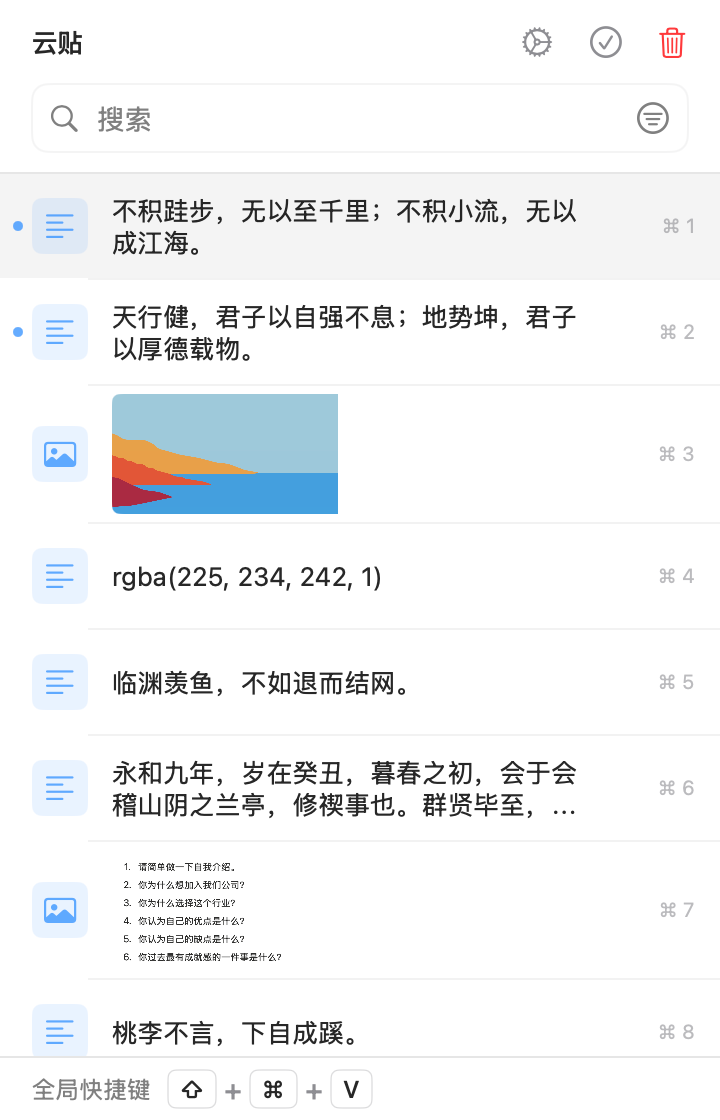
云贴适合把剪贴板当工作台的人。客服保存常用回复,运营整理活动链接,开发者找回命令和代码片段,写作者收集引用,学生把资料按主题整理。
如果经常从历史里挑多条内容,用 复制全部。如果要把姓名、电话、地址、备注分别填入字段,用 逐个粘贴。如果担心富文本格式污染文档,用 纯文本粘贴。
和轻量工具怎么选
有些工具追求极简,只做历史保存、搜索和粘贴,适合只想找回一条内容的人。云贴更适合需要整理和输出的人:不仅能找到历史,还能继续打标签、筛选、截图、OCR、合并和逐个粘贴。
不需要一开始就用完所有功能。新用户可以先从搜索和自动粘贴开始,再逐步试标签、复制全部和逐个粘贴。只要其中两三个动作能替代每天重复的手工操作,就值得留下。
从一天工作流判断
最可靠的选型方式不是看功能表,而是把今天真实复制过的内容放进去测试。复制三类内容:一条短文本、一段长资料、一张截图。然后尝试搜索、预览、分类、复制和粘贴,看看每一步是否比原来少切换。
- 经常写文档 → 重点看纯文本输出和多条内容合并
- 经常填表 → 重点看逐个粘贴
- 经常处理图片 → 重点看截图、标注和识别
- 经常处理颜色值 → 重点看 颜色预览
- 经常复用模板 → 重点看标签和搜索
每个人对“好用”的标准不一样。也建议把权限放进选择标准:自动插入当前应用通常需要辅助功能权限,截图和识别屏幕内容通常需要屏幕权限。一个值得长期使用的工具,应该让你清楚知道每个权限用在什么动作上,而不是只弹出系统提示。
另一个容易忽略的点是清理。历史越多,搜索越重要;但无用内容越多,搜索也会越慢。新用户可以每周清理一次低价值记录,把真正需要长期复用的内容加标签或导出备份。工具会越来越贴合你的习惯。
如果在试用中发现自己只用搜索和基础粘贴,轻量工具也许够用;如果开始频繁使用合并、顺序、截图和标签,说明你需要的是完整工作流,而不是单纯列表。
新用户试用清单
- 安装云贴后,复制几段真实工作内容。
- 用快捷键打开云贴,搜索其中一条。
- 在目标应用停好光标,选中历史,试自动粘贴。
- 给常用内容加标签,下次按标签找回。
- 多选几条内容,分别试复制全部和逐个粘贴。
这个流程能快速判断工具是否适合你。继续了解可看 最佳工具选择,或对比 云贴 vs Paste、云贴 vs Maccy。
常见问题
Mac 剪贴板管理器和系统剪贴板有什么区别?
系统剪贴板主要处理当前内容。Mac 剪贴板管理器把历史保存、搜索、标签、自动粘贴、复制全部和逐个粘贴整合在一起,适合高频使用。
什么样的人需要 Mac 剪贴板管理器?
经常写文档、回消息、填表、写代码、做研究或整理资料的人更需要,因为这些事情会反复找回和复用旧内容。
选 Mac 剪贴板管理器先看什么?
先看能不能快速找到内容,再看能不能减少粘贴步骤。搜索、标签、纯文本、复制全部、逐个粘贴和权限透明度都值得比较。
云贴适合当 Mac 剪贴板管理器吗?
适合。云贴把 Mac 剪贴板管理器从历史列表扩展到搜索、标签、自动粘贴、截图 OCR、复制全部和逐个粘贴,适合希望少切换的新用户。