Mac 如何打开剪贴板(当前内容 vs 历史记录)
Mac 如何打开剪贴板?先分清你要看当前内容还是历史记录。当前内容按 Command+V 验证;历史记录用 Spotlight 或云贴搜索。

本页目录5 个章节
Mac 如何打开剪贴板,先区分两件事:你想看“当前内容”,还是“历史记录”。当前内容直接粘贴验证;历史需要系统入口或云贴。
查看当前剪贴板内容
最简单的方法:打开备忘录或任意输入框,按 Command+V。能出现内容,说明当前剪贴板里有东西。这个方法看不到历史,但能快速确认复制是否成功。
只是想知道刚才复制的内容还在不在?这一步最快。
查看剪贴板历史
想找回更早复制过的内容?要看历史。macOS Tahoe 26 起可以按 Command+空格 打开 Spotlight,再按 Command+4 查看剪贴板历史,适合偶尔找回最近一条内容。
需要更完整的历史?云贴更直接——复制过的文字、链接、图片和文件路径都在面板里,还能用关键词搜索。
用云贴打开剪贴板
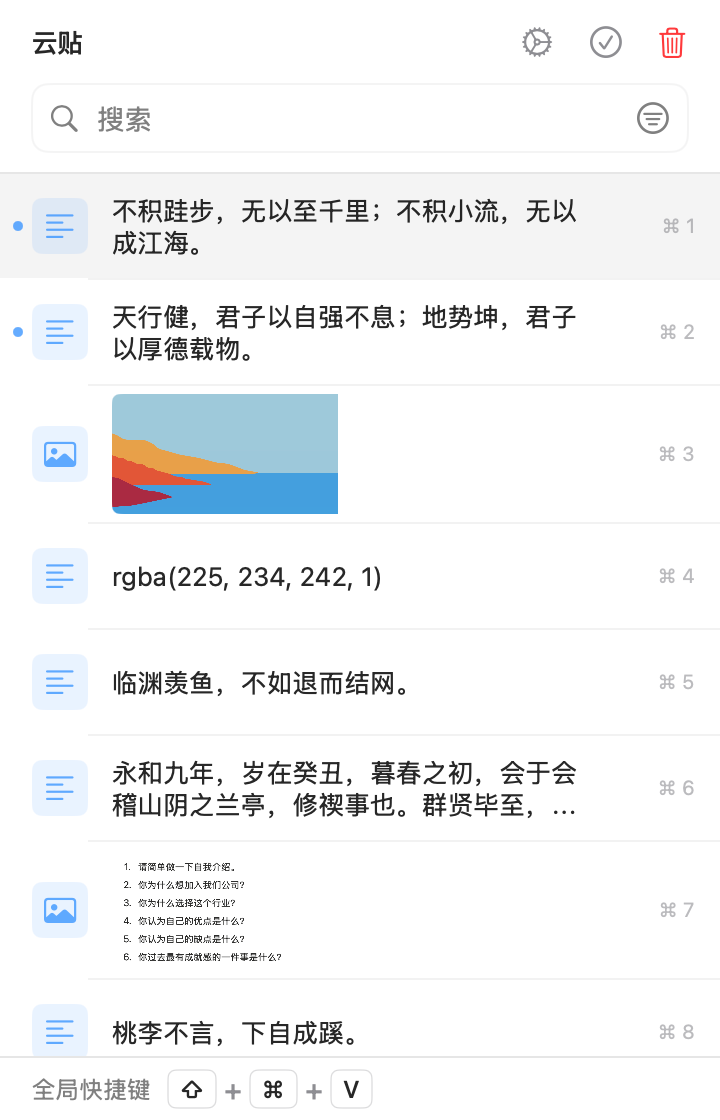
- 安装并启动云贴。
- 复制一段文字、链接或图片。
- 使用快捷键打开云贴面板。
- 在搜索框输入关键词定位内容。
- 点击条目,或按回车粘贴到当前应用。
经常使用的话,把云贴加入开机自启动。每次复制后云贴后台记录,等你需要时再打开。
打开后怎么更快使用
只会打开不够,关键是打开后少做几步。云贴支持自动粘贴——在目标应用停好光标,选中条目直接插入。需要去格式?用纯文本粘贴。多条内容?用复制全部或逐个粘贴。
Mac 如何打开剪贴板不是终点。真正省事的是:打开后能搜索、能整理、能直接粘贴。
当前内容和历史内容不要混淆
很多新用户会把“当前内容”和“历史记录”混在一起。当前内容只有一份,下次复制后就被替换;历史记录是工具保存的一组复制结果。搞清楚这个区别后,排查问题会简单很多。
只是想确认复制是否成功?打开任意文本框粘贴即可。想找回更早的内容?打开历史面板。这个判断能避免在系统里到处寻找一个并不存在的固定窗口。
日常使用中,建议把云贴快捷键放在容易按到的位置。复制后不用马上打开,等需要时再调用。这样不会打断当前任务。
历史里内容很多?打开后先搜索,而不是滚动浏览。搜索不到时换关键词或按来源筛选。
复制失败时,先用简单文本测试,再判断是不是某个应用限制。这样把“内容没复制成功”“历史没记录”“目标位置不能粘贴”三类问题分开处理。
常见问题排查
- 云贴是否正在运行?
- 刚才是否真的复制成功?
- 是否复制了被应用限制的敏感内容?
- 是否把某个应用加入了忽略列表?
- 是否只想看当前内容,而不是历史?
想学习粘贴动作?看 如何在 Mac 上粘贴。想系统了解历史和工具选择?看 Mac 剪贴板历史。
常见问题
Mac 如何打开剪贴板?
看当前内容——粘贴到文本框验证。看历史——用系统入口或云贴。
Mac 如何打开剪贴板历史?
macOS Tahoe 26 起可在 Spotlight 按 Command+4 查看近期历史;云贴提供完整历史列表、搜索、标签和粘贴操作。
为什么 Mac 没有固定的剪贴板窗口?
系统剪贴板原本偏向当前内容,复制后直接粘贴。需要长期历史和整理时,借助云贴这类工具。
打开云贴后可以做什么?
搜索旧内容、按标签筛选、点击自动粘贴、多选复制全部,或把多条内容按顺序逐个粘贴。