云贴 iCloud 同步:开启、限制与数据边界
云贴的 iCloud 同步是可选项:开启后通过 CloudKit 同步符合条件的剪贴板历史。本文说明开启步骤、异步限制、关闭行为,以及同步数据的隐私边界。
本页目录6 个章节
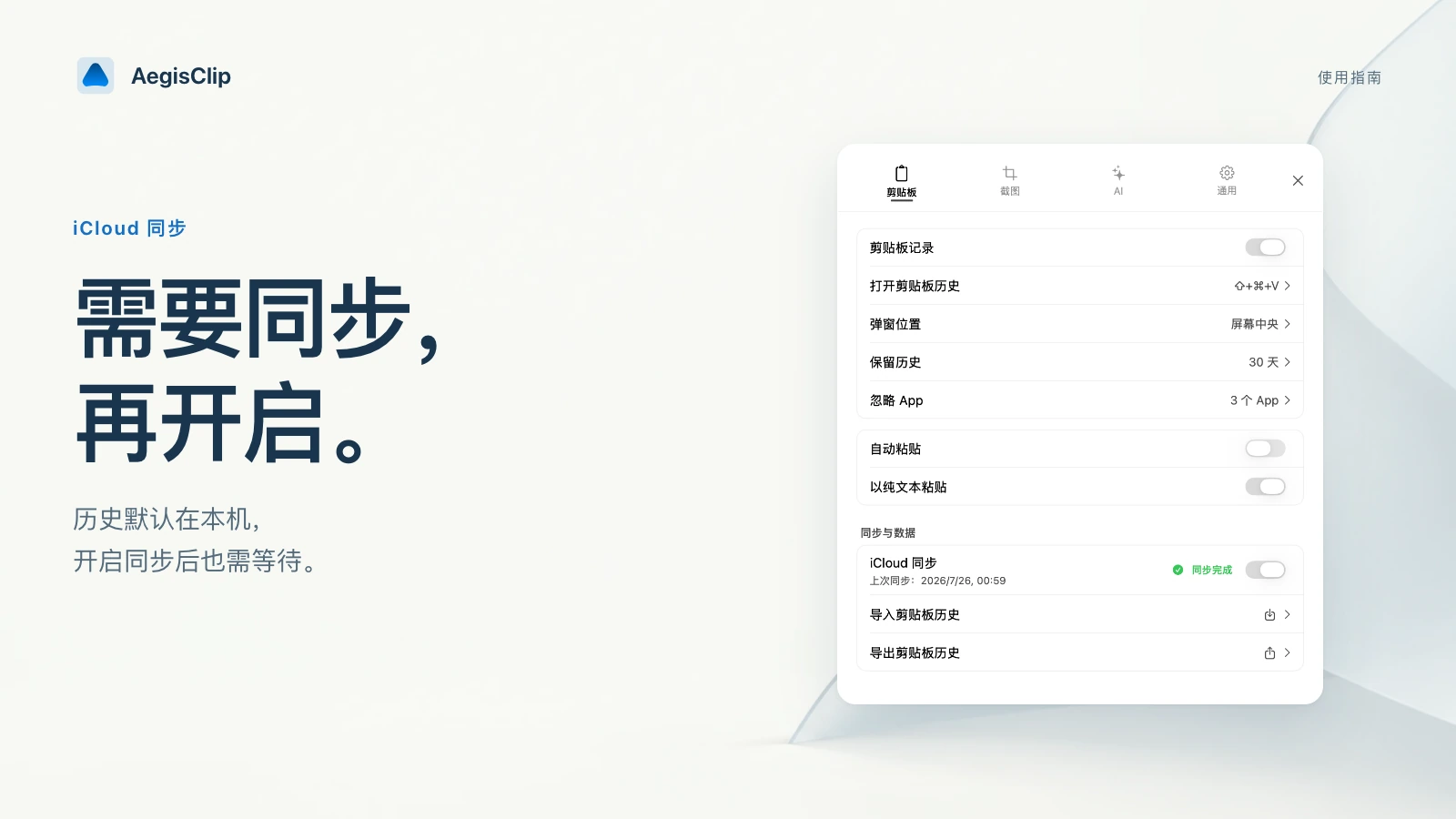
云贴的核心剪贴板历史默认保存在 Mac 本机。iCloud 同步是可选能力:开启后,符合条件的剪贴板历史会通过 Apple iCloud / CloudKit 同步,让同一 Apple ID 下的其他设备也能访问。这篇指南说明开启步骤、限制和数据边界。
开启前的判断
iCloud 同步适合真正需要在多台设备之间流转剪贴板历史的人。如果只在单台 Mac 上工作,本地历史已经足够,不需要为了“看起来更完整”开启同步。
开启前先确认:
- Mac 已登录 iCloud
- 同意剪贴板历史通过 CloudKit 离开本机
- 了解同步是异步过程,不保证实时
更重视隐私和本地控制?可以先看隐私与忽略应用,再决定是否开启。
开启步骤
- 确认 Mac 已登录 iCloud。
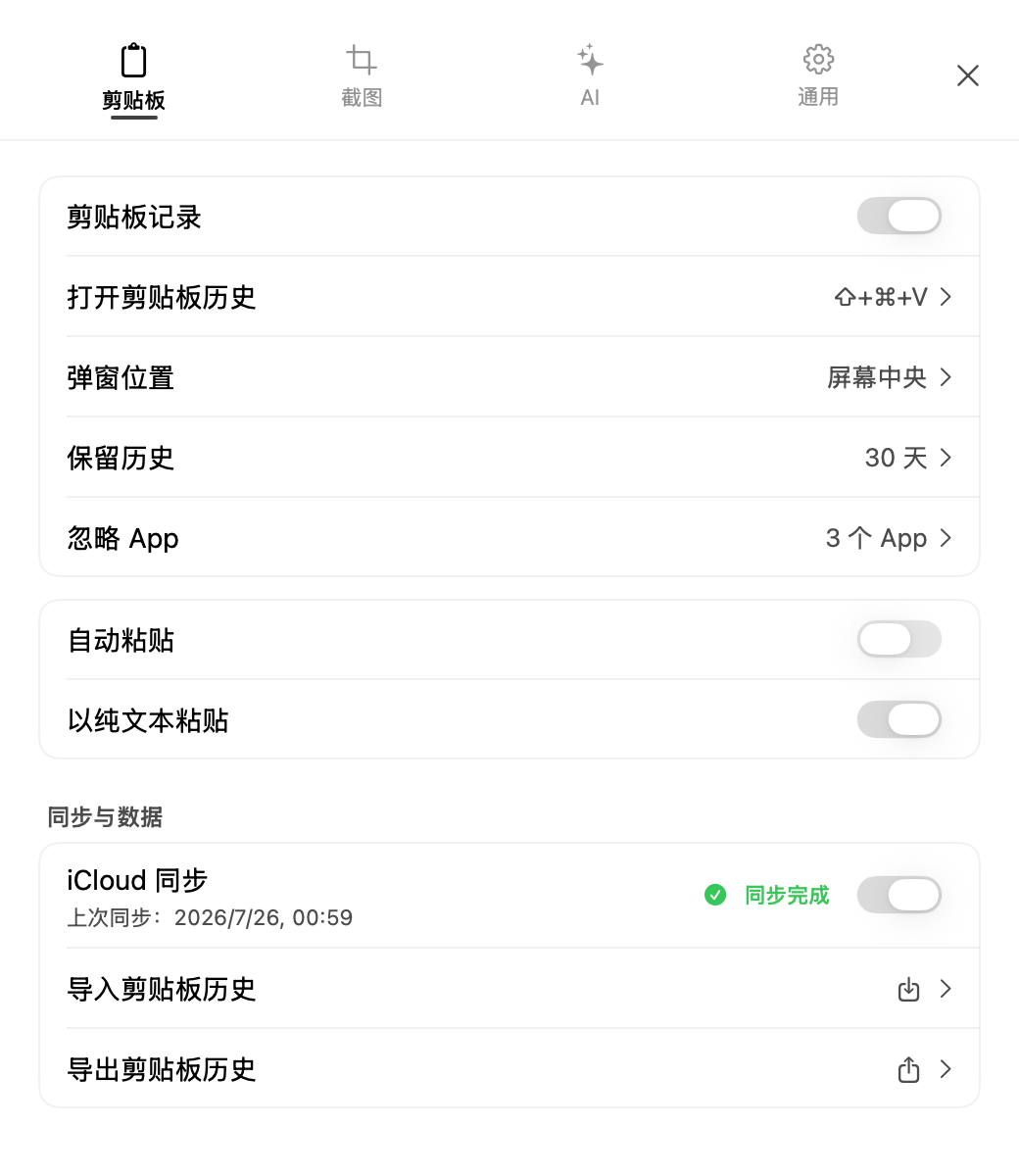
- 打开云贴设置 → 剪贴板 → 同步与数据。
- 打开 iCloud 同步开关。
- 按提示重启云贴。
- 重启后检查同步状态与最近完成时间。
同步的限制
- 异步执行:同步由 CloudKit 异步完成,不应期待每条历史实时出现在另一台设备。
- 状态可见:应用会显示账户、网络、存储、权限或同步错误状态。
- 条件过滤:只有符合条件的历史和元数据会进入同步,不是所有本机内容都无条件上传。
关闭与数据边界
关闭 iCloud 同步只会停止后续同步,不会自动删除此前已经写入 CloudKit 的数据。如果希望清理云端副本,需要在 Apple 侧管理 iCloud 数据。
同步数据交给 Apple iCloud / CloudKit 管理。使用前请确认剪贴板内容适合离开本机;敏感的密钥、凭证和一次性内容不建议依赖同步保存。
与导入导出的关系
如果你不想使用 iCloud,也可以随时用导入与导出手动备份和迁移历史——CSV 加 images 文件夹的导出包,适合换机或重装场景。iCloud 适合持续自动同步,导入导出适合一次性迁移。
下一步
还在了解云贴的整体能力?看 Mac 剪贴板管理器。想确认同步前先设置隐私边界?看隐私与忽略应用。需要手动备份?看导入与导出。
常见问题
云贴需要开启 iCloud 同步才能用吗?
不需要。剪贴板历史默认保存在本机,iCloud 同步是明确选择,不是使用本地历史的前提。
iCloud 同步会同步什么?
开启后,符合条件的剪贴板历史和元数据会通过 Apple iCloud / CloudKit 同步到同一 Apple ID 下的其他设备。
开启同步需要重启云贴吗?
需要。开启开关后按提示重启云贴,CloudKit 才会按当前配置工作。
关闭 iCloud 同步会删除云端数据吗?
不会。关闭开关只停止后续同步,此前已写入 CloudKit 的数据不会自动删除。
同步是实时的吗?
不是。同步由 CloudKit 异步完成,不应期待每条历史实时出现在另一台设备。