Mac 自动粘贴:找到内容直接插入
在剪贴板历史里找到内容后还要手动按 Command+V?开启云贴自动粘贴并授予辅助功能权限,点击或回车即可直接粘回原应用。
本页目录6 个章节
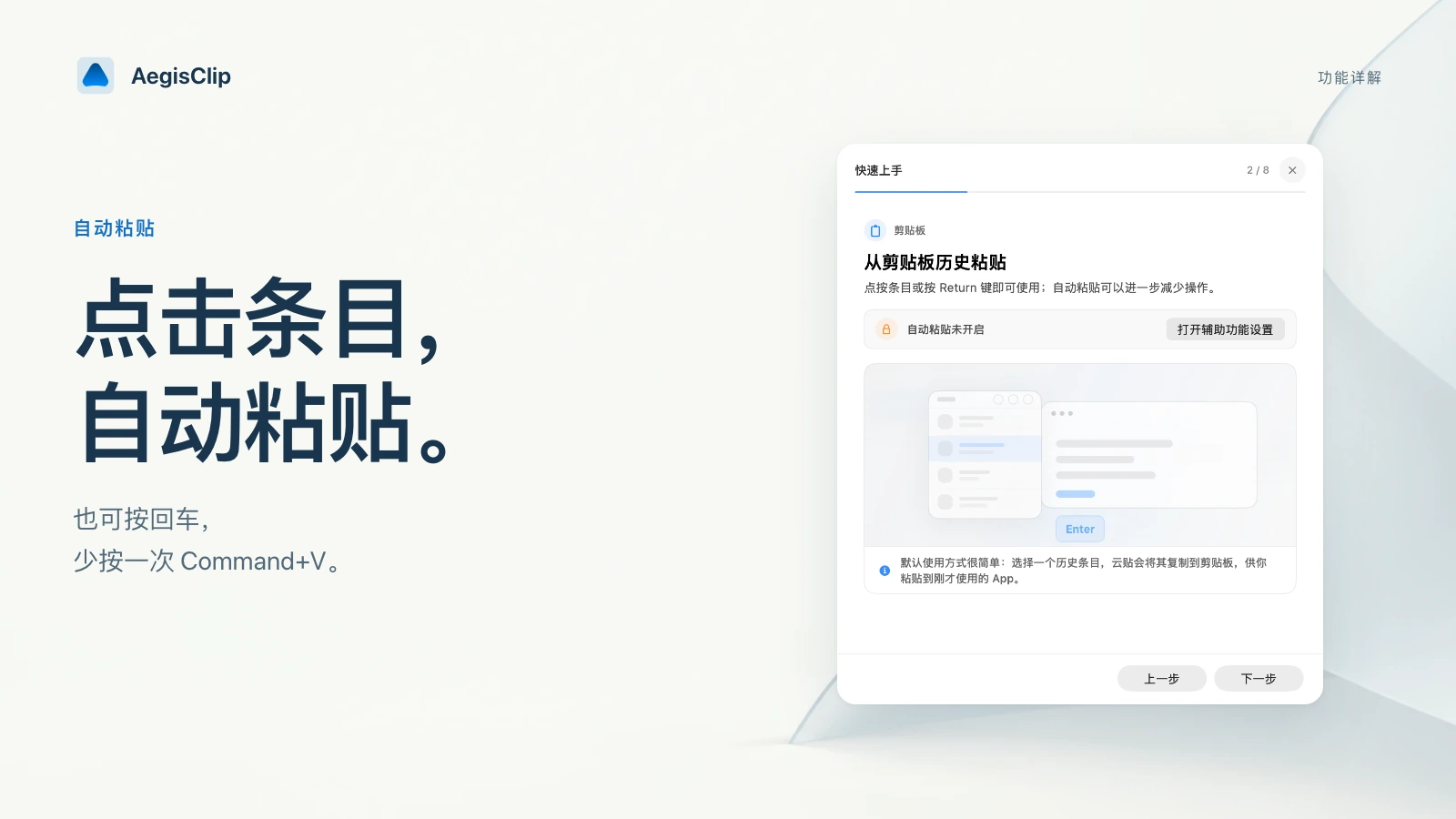
自动粘贴解决一个很小但高频的问题:你已经在历史里找到了内容,却还要再按一次 Command+V。云贴把这一步合并,选中条目后直接插入当前应用。
适合解决什么
每天只粘贴一两次,普通粘贴就够。自动粘贴更适合重复操作很多的人:客服回复常用话术、开发者插入代码片段、运营发布链接、写作者整理引用、销售填写表单。
共同点:不是只粘当前内容,而是经常从历史里找内容。自动粘贴让“找到内容”和“放到目标位置”连在一起。
怎么用
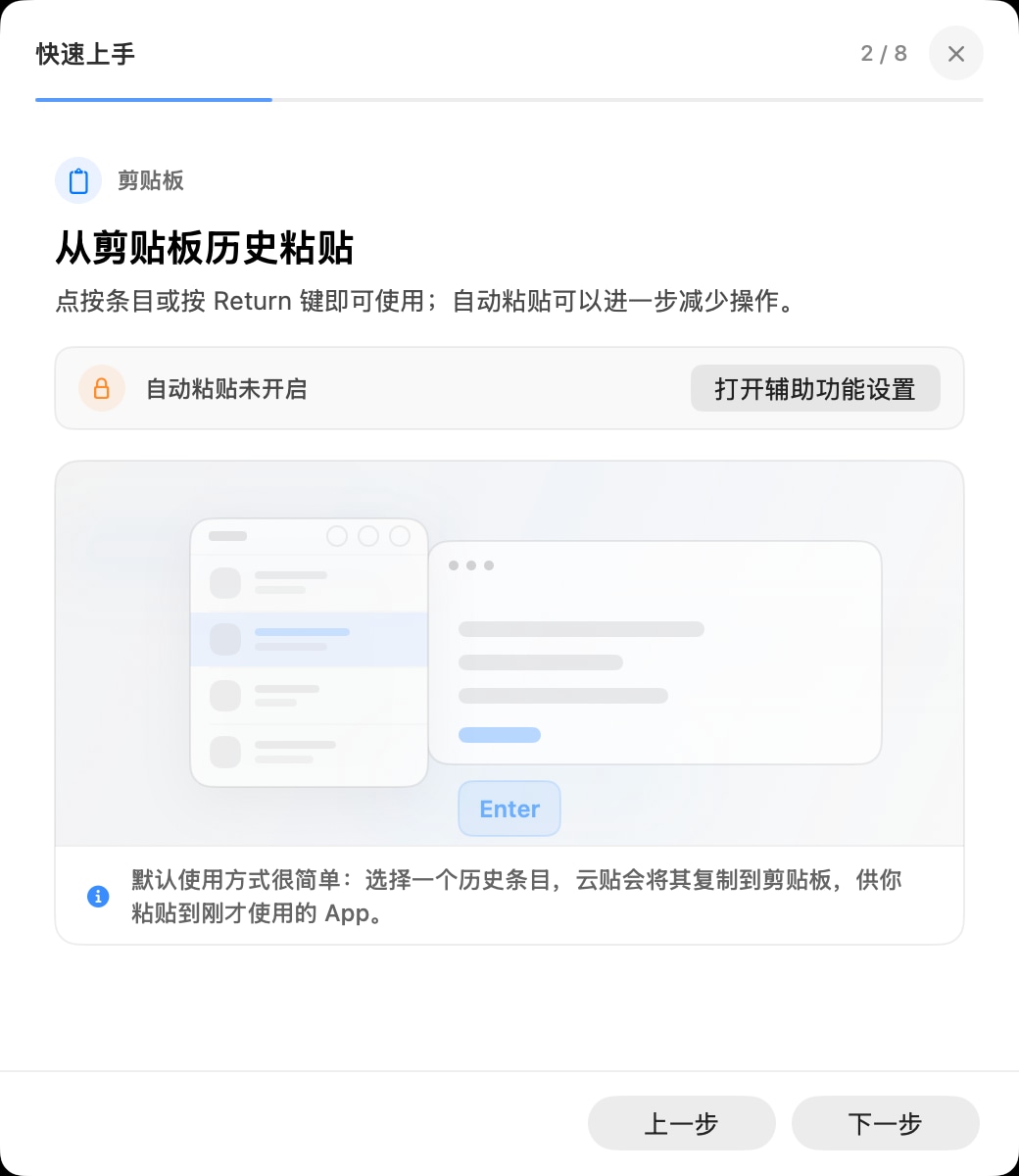
- 在目标应用点击输入位置。
- 打开云贴剪贴板历史。
- 搜索或选择需要的内容。
- 按回车或点击条目。
- 内容直接粘贴到当前应用。
第一次使用时,macOS 会要求授予辅助功能权限。这个权限用于你主动触发后模拟粘贴,不是用来读取云贴历史。没有权限时,云贴仍可把内容复制到系统剪贴板,再由你手动按 Command+V。
和普通粘贴的区别
普通粘贴:把内容放进系统剪贴板 → 回到目标应用按 Command+V。 自动粘贴:选中历史后自动完成这一步,减少切换和手动确认。
不是为了替代所有粘贴。需要去格式?看纯文本粘贴。多条内容合并?看复制全部。多条内容进多个字段?看逐个粘贴。
输出格式和目标应用
自动粘贴只负责把当前条目写入系统剪贴板、关闭云贴窗口并模拟 Command+V。是否以纯文本输出,由“以纯文本粘贴”设置决定;该设置在新安装中默认开启。按 Shift+Enter 可在支持的条目上强制保留格式复制,再手动粘贴。
最终效果还取决于目标应用是否接受对应的文本、图片、富文本或文件类型。终端、远程桌面、高安全级别应用和部分全屏应用可能有自己的焦点或粘贴限制;云贴会做延迟、去重和键盘布局适配,但不能绕过目标应用的安全策略。
常见失败原因
- 云贴里的自动粘贴是否开启?
- 系统设置是否允许辅助功能权限?
- 目标输入框是否有光标?
- 手动 Command+V 在这个应用能否用?
- 当前前台应用是否仍是云贴自身?
只有某个应用失败?多半是这个应用对焦点或粘贴事件处理特殊。先在备忘录测试,再看自动粘贴不生效。
适合先从低风险内容开始
第一次使用,先用普通文本测试。确认目标应用能正常接收后,再用于表单、后台或编辑器。
客服和销售场景中,把高频回复保存到历史或标签。需要回复时,点击输入框,打开云贴选择内容。整个过程不需要回模板文档,也不重复按粘贴快捷键。
开发场景中,适合保存命令、分支名、测试账号和日志关键词。注意目标窗口,尤其是终端或生产环境后台。先确认光标位置再执行。
写作和研究场景中,适合插入引用、链接和资料片段。先用搜索找到内容,再直接放进草稿。需要统一格式?配合纯文本输出。
担心权限?只在需要时开启,或保留手动复制模式。好的使用方式不是全自动,而是确认内容和位置后,少做重复动作。
下一步
新用户先把自动粘贴用于最常见的三类内容:常用回复、常用链接、常用代码。确认能减少重复动作后,搭配搜索与筛选和标签管理整理高频内容。
常见问题
自动粘贴是什么?
在云贴里选中历史后,内容直接进入当前应用,不需要再手动按 Command+V。
自动粘贴需要什么权限?
需要辅助功能权限,用于在你主动选择条目后回到原应用并模拟 Command+V。不开启权限时仍可把内容复制到系统剪贴板,再手动粘贴。
自动粘贴适合哪些场景?
高频回复、表单录入、代码片段、运营文案、研究资料和写作摘录都适合,因为经常要从历史里找内容再插入。
自动粘贴失败怎么办?
确认云贴已开启自动粘贴、辅助功能已授权、目标输入框有焦点。仍失败?看自动粘贴不生效排查页。