逐个粘贴:多条内容按顺序填入多个位置
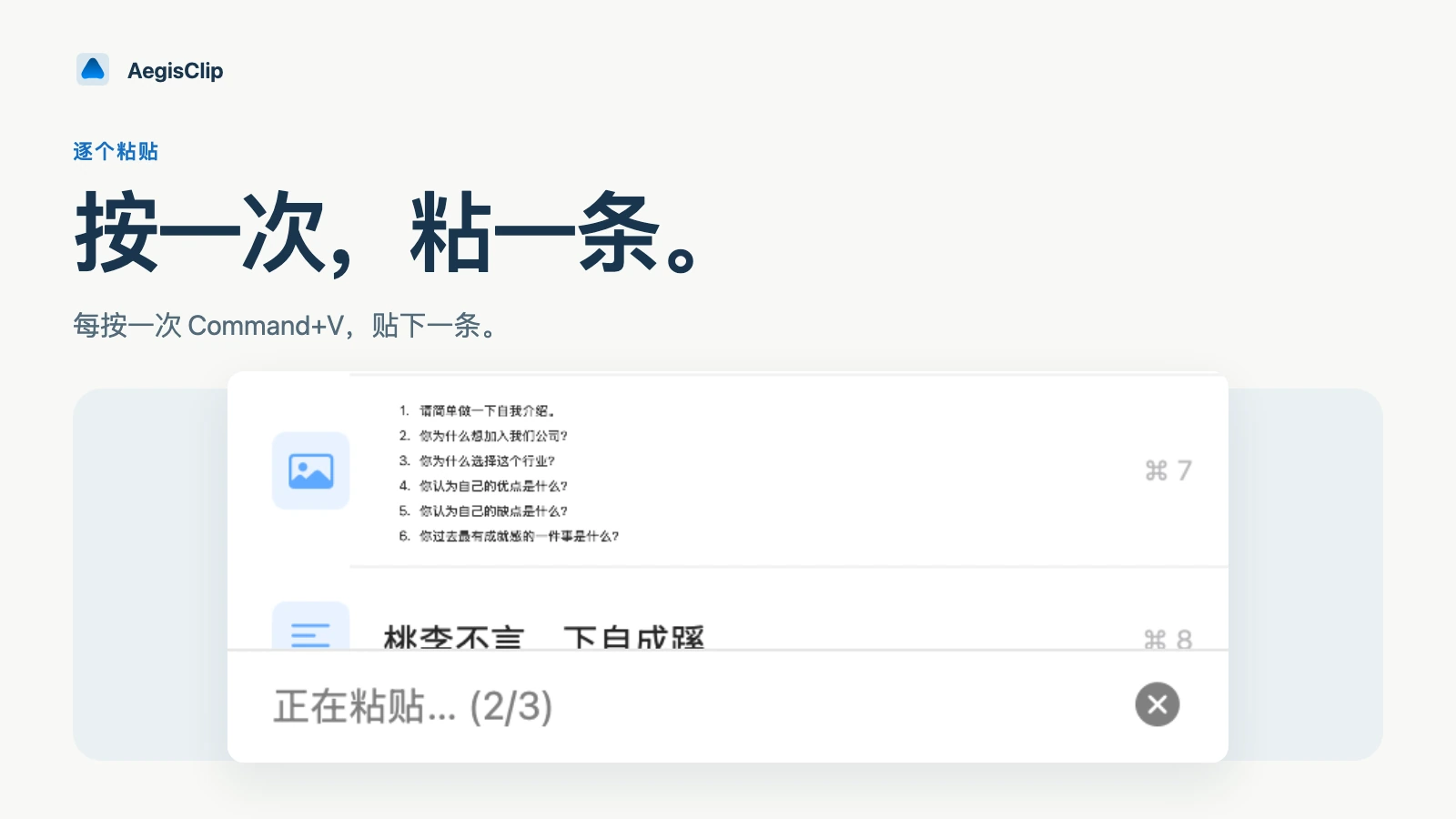
表单、CRM 或后台需要连续录入时,在云贴选 2–30 条内容启动逐个粘贴。每按一次 Command+V 队列才推进一条,需要辅助功能权限。
本页目录6 个章节
这个功能解决的是多条内容要按顺序放进多个位置。姓名、电话、地址、备注分别进入四个表单字段,或者多个测试账号依次填入不同单元格。云贴把一组内容变成可控队列,每次粘贴推进下一条。
为什么需要这个功能
普通剪贴板一次只处理当前内容。没有顺序队列时,你必须复制第一条→切到目标应用→粘贴→再回来复制第二条。内容越多,越容易乱序或漏掉。
这个模式把“多条内容”和“多个位置”对应起来。先在云贴里排好顺序,再回到目标应用一个一个粘贴,注意力留在表单或表格上。
怎么用
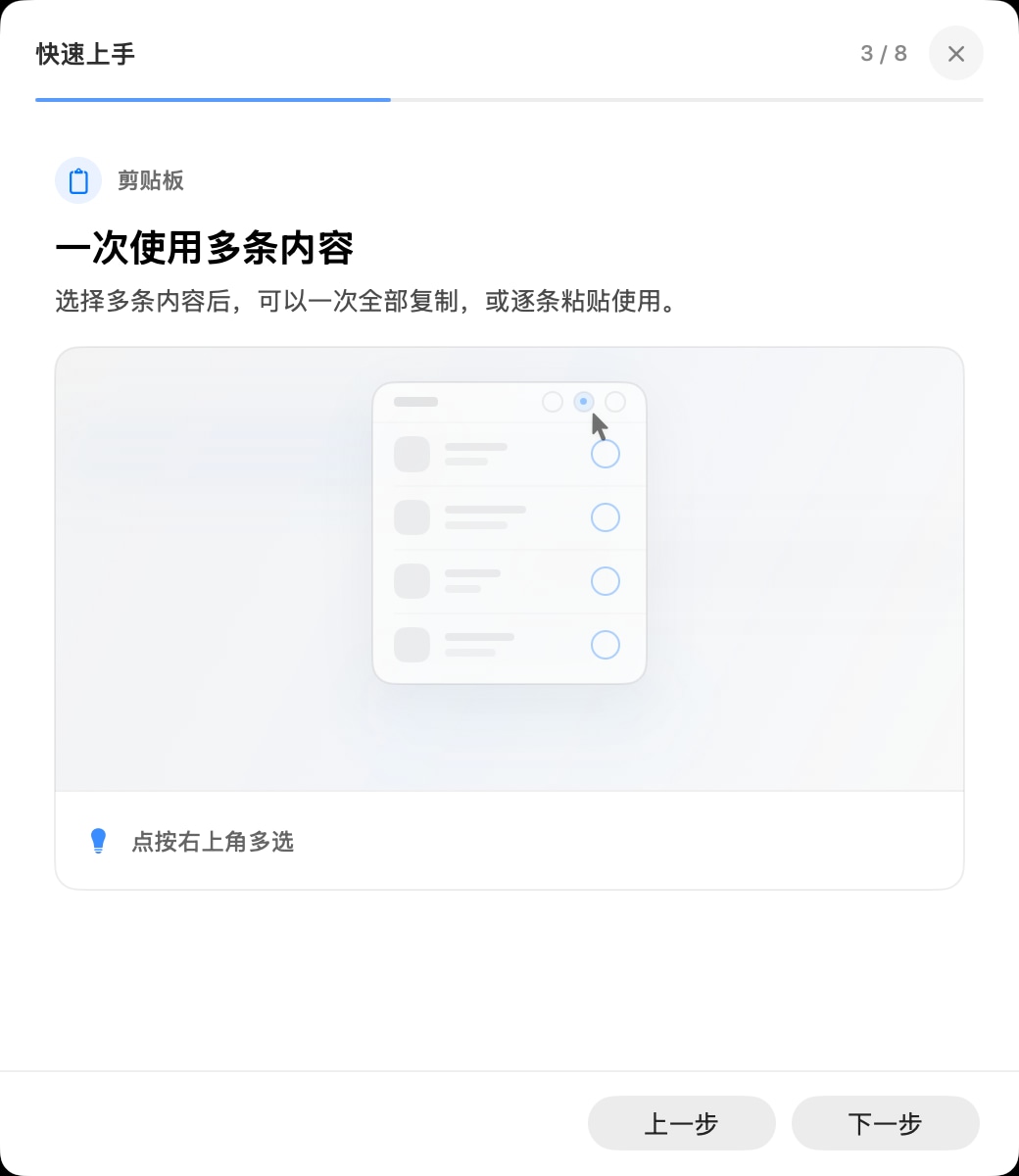
- 复制或准备好 2–30 条需要输入的内容。
- 打开云贴,按目标顺序选中条目。
- 启动逐个粘贴队列。
- 回到第一个输入框,按 Command+V。
- 移到下一个输入框,再按一次 Command+V。
- 重复直到队列完成。
它不是自动填表工具,而是一个顺序队列。启动时第一条进入系统剪贴板;每检测到一次 Command+V 后,云贴才准备下一条。你仍然控制每一次粘贴,这样更容易发现字段不匹配。
权限、进度和完成状态
该队列需要辅助功能权限来监听粘贴动作并推进。进行中会显示当前进度,例如“正在粘贴(2/4)”,也可以从状态栏主动退出。
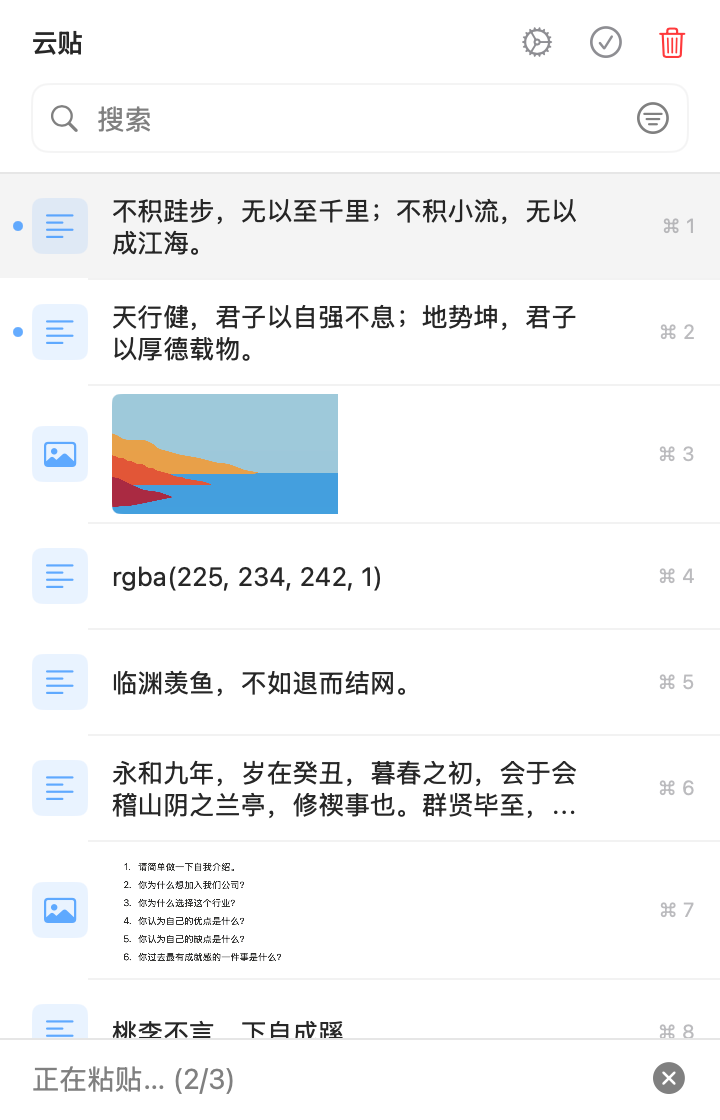
全部完成后,云贴会结束队列;如果你允许系统通知,还会发送完成提醒。拒绝通知不会影响该操作。文本、图片、富文本和文件类条目都复用普通复制逻辑,但目标应用能否接受对应类型仍由目标应用决定。
适合哪些人
运营、客服、销售、测试、开发和行政场景都常用。只要经常把一组内容分配到多个位置,就会用到。例如产品后台配置、招聘系统录入、表格整理、测试账号输入、翻译字段填写。
如果目标位置只有一个,不要启动顺序队列,直接用复制全部更合适。
使用前检查
这个功能最怕顺序错。开始前看一眼条目顺序,确认第一条对应第一个输入框。粘贴时确保光标在正确位置。网页表单不响应时,先在备忘录里测试,再检查辅助功能权限。
顺序比速度更重要
使用顺序队列时,不要急着连续按快捷键。每次粘贴前确认当前字段是否正确。电话、地址、金额、账号、备注这类信息一旦错位,后面都可能跟着错。
新用户先从 3 条内容开始练习(姓名、电话、地址),确认每次 Command+V 后都推进到下一条。熟悉后再处理十几条数据;超过 30 条时需要拆成多个队列。
表格里使用时,先确认单元格移动方式。有些表格按回车换行,有些跳到下一行;有些网页表单按 Tab 移动。队列只管内容顺序,字段移动仍需要你自己控制。
中途发现顺序不对?从状态栏退出,重新选择条目或反转当前队列。比起事后逐个检查,提前修正更省时间。
这个功能适合可控的重复输入,不适合完全无人值守的自动填表。它保留了人工确认步骤,既减少复制次数,也避免把内容直接交给不可见的自动流程。
下一步
常见问题
逐个粘贴是什么?
在云贴里选择 2–30 条内容并启动队列后,你每按一次 Command+V,云贴才把下一条准备到系统剪贴板。适合多条内容按顺序进入多个位置。
逐个粘贴适合哪些场景?
表单录入、CRM、Excel、后台配置、测试数据、翻译字段和客服回复都适合。
逐个粘贴和复制全部怎么选?
一个目标位置用复制全部;多个目标位置用逐个粘贴。逐个粘贴强调顺序,复制全部强调合并。
用逐个粘贴要注意什么?
使用前确认 2–30 条内容的顺序、辅助功能权限和目标输入框焦点。中途手动改写系统剪贴板可能打乱预期队列,重要内容建议先测试。