Mac 自动粘贴不生效?按这 4 步排查
自动粘贴没反应?不用先重装。按云贴开关、辅助功能权限、输入框焦点、目标应用限制逐个检查,绝大多数问题 2 分钟内能定位。

本页目录6 个章节
自动粘贴不生效时,不要一开始就重装应用。多数问题来自开关、权限、输入框焦点或目标应用限制。按下面顺序检查。
第一步:确认普通粘贴是否正常
复制一段简单文字,打开备忘录,手动按 Command+V。如果普通粘贴也失败,问题不在云贴,而是内容没有复制成功或当前应用不接受粘贴。
普通粘贴正常但自动粘贴不生效?继续看设置和权限。
第二步:检查云贴开关和权限
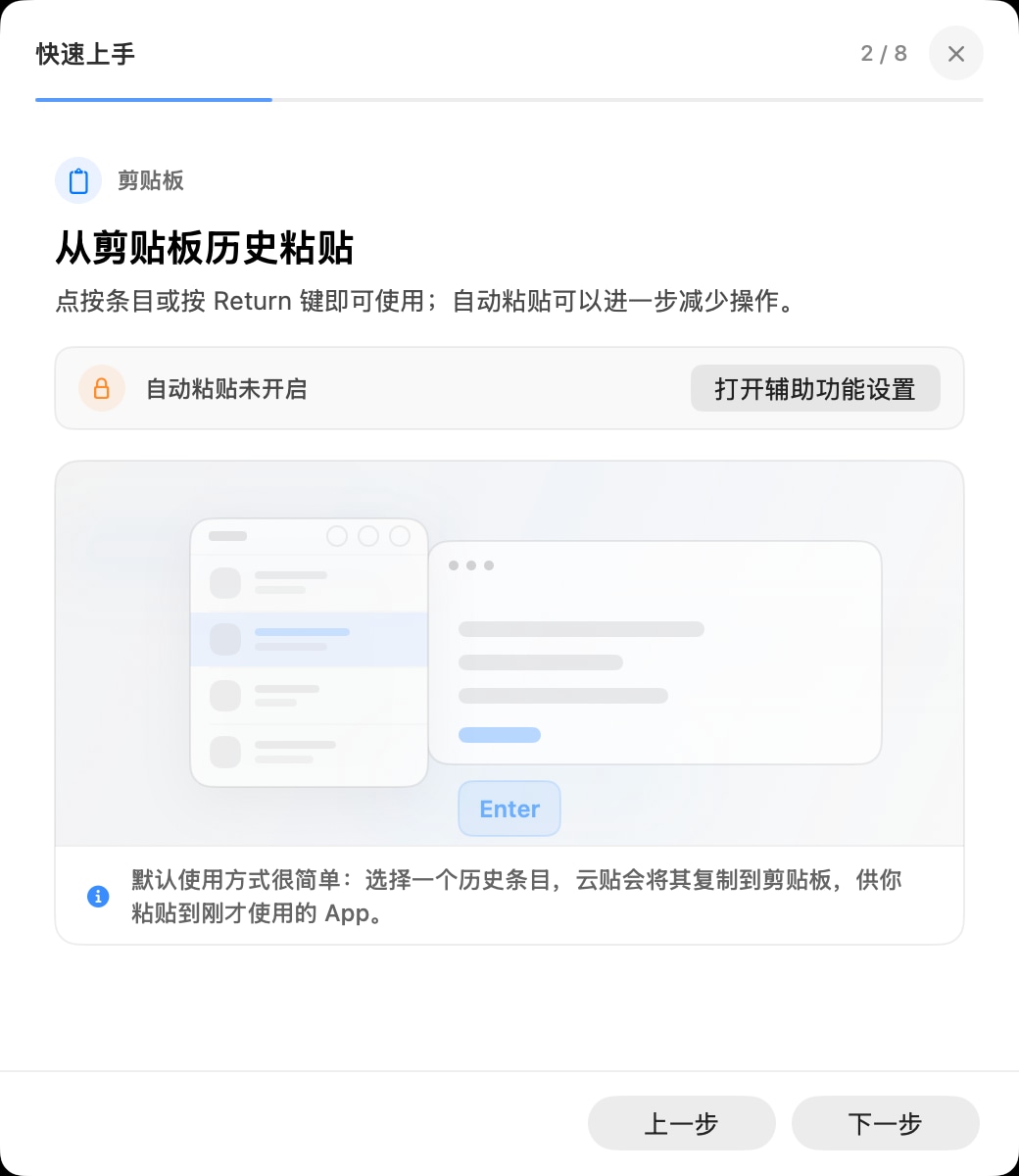
打开云贴设置,确认自动粘贴已开启。进入系统设置,检查辅助功能权限是否允许云贴。修改权限后,退出并重新打开云贴。
最常见的原因就是权限没有生效——尤其是刚安装、刚更新或刚迁移设备后。
第三步:确认输入框有焦点
自动粘贴要把内容送到当前应用,目标输入框必须先有光标。先点击输入框,再打开云贴选择内容。
用备忘录、文本编辑或浏览器地址栏测试。这些地方正常而某个网页或应用失败?问题在目标环境。
第四步:看目标应用限制
有些应用会限制脚本、快捷键、远程桌面或安全输入。允许手动粘贴,却不响应自动粘贴。遇到这种情况,改用手动复制再 Command+V。
使用逐个粘贴时,确认每次粘贴前光标都在正确字段。
快速排查清单
- 云贴是否正在运行?
- 自动粘贴开关是否打开?
- 辅助功能权限是否允许云贴?
- 修改权限后是否重启云贴?
- 目标输入框是否有焦点?
- 手动 Command+V 是否可用?
- 是否只在某个应用失败?
全部正常但仍有问题?记录失败应用、macOS 版本和操作步骤,联系支持。
用最小场景复现
不要在复杂网页、远程桌面或公司后台里测试。先打开备忘录,复制一段普通文字,再尝试插入。这里正常,说明基础能力没问题。
如果备忘录也失败,看开关和权限。刚安装、升级系统、更新应用、迁移设备后,权限可能看起来开启但实际没生效。重新授权并重启应用。
只有某个网页或应用失败?可能是输入框没真正获得焦点,也可能是该应用拦截了粘贴事件。先点击输入框,输入一个字母确认光标位置。
使用多条内容队列时,还要确认当前轮到哪一条。中途点错字段或跳过输入框,后续内容继续推进,看起来像功能异常,实则是顺序被打乱。
下一步
需要重新理解功能?看自动粘贴。学习普通粘贴和纯文本粘贴?看如何在 Mac 上粘贴。
常见问题
自动粘贴不生效先检查什么?
先检查云贴自动粘贴开关、辅助功能权限、目标输入框焦点和手动 Command+V 是否可用。
为什么只有某个应用里不生效?
可能是该应用对焦点、粘贴事件或安全策略处理特殊。先在备忘录测试,正常的话问题在目标应用。
重新开启权限有用吗?
有时有用。关闭辅助功能权限再重新打开,重启云贴测试。
普通粘贴也失败怎么办?
如果手动 Command+V 也失败,不是云贴的问题——内容没复制成功、输入框不可编辑,或应用禁止粘贴。