如何在 Mac 上粘贴(基础 + 云贴进阶)
不只会 Command+V?本文从基础粘贴讲起,到粘贴不带格式、从历史里粘贴、云贴自动粘贴,再到粘贴失败排查——按场景选对方法。
本页目录5 个章节
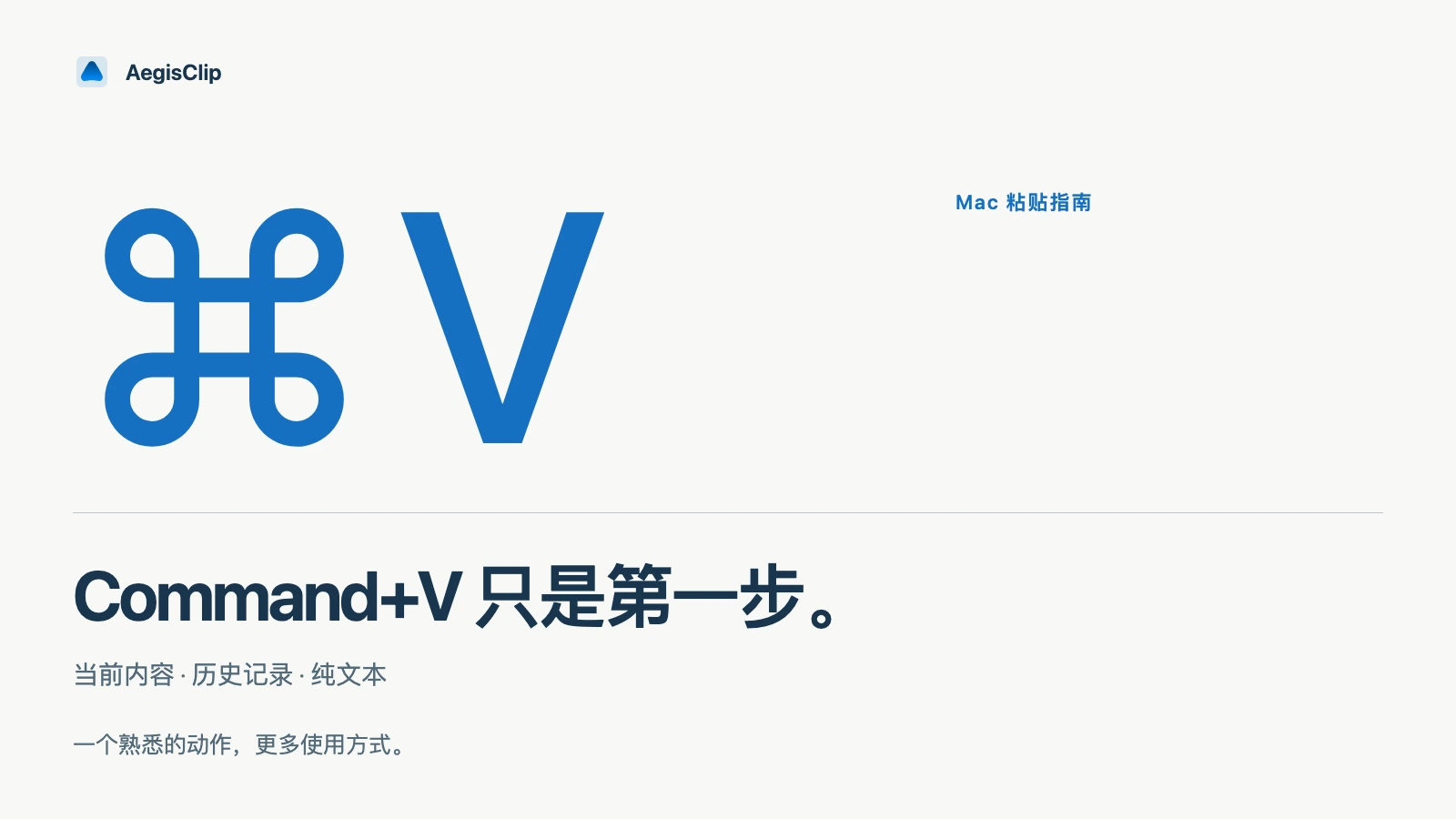
最基础的方法是复制后按 Command+V。只粘贴当前内容,这就够了。但很多时候你想粘贴的是“之前复制过的内容”、不带格式的内容、或一组需要连续粘贴的内容——这时云贴更方便。
基础粘贴方法
- Command+V:把当前剪贴板内容粘到光标位置。
- 菜单粘贴:在应用菜单选择“编辑”→“粘贴”。
- 右键粘贴:在支持的输入区域打开右键菜单。
只需要粘贴当前内容,记住 Command+V 就够了。粘贴前确认光标已经在目标输入框。
粘贴不带格式
从网页、PDF、邮件或文档复制时,经常会带上字体、颜色、链接和行距。有些应用提供“粘贴并匹配样式”,但快捷键因应用而不同。
更稳定的做法是用云贴的纯文本粘贴。把内容作为纯文本输出,适合写邮件、整理文档、写代码和填表。
从历史里粘贴
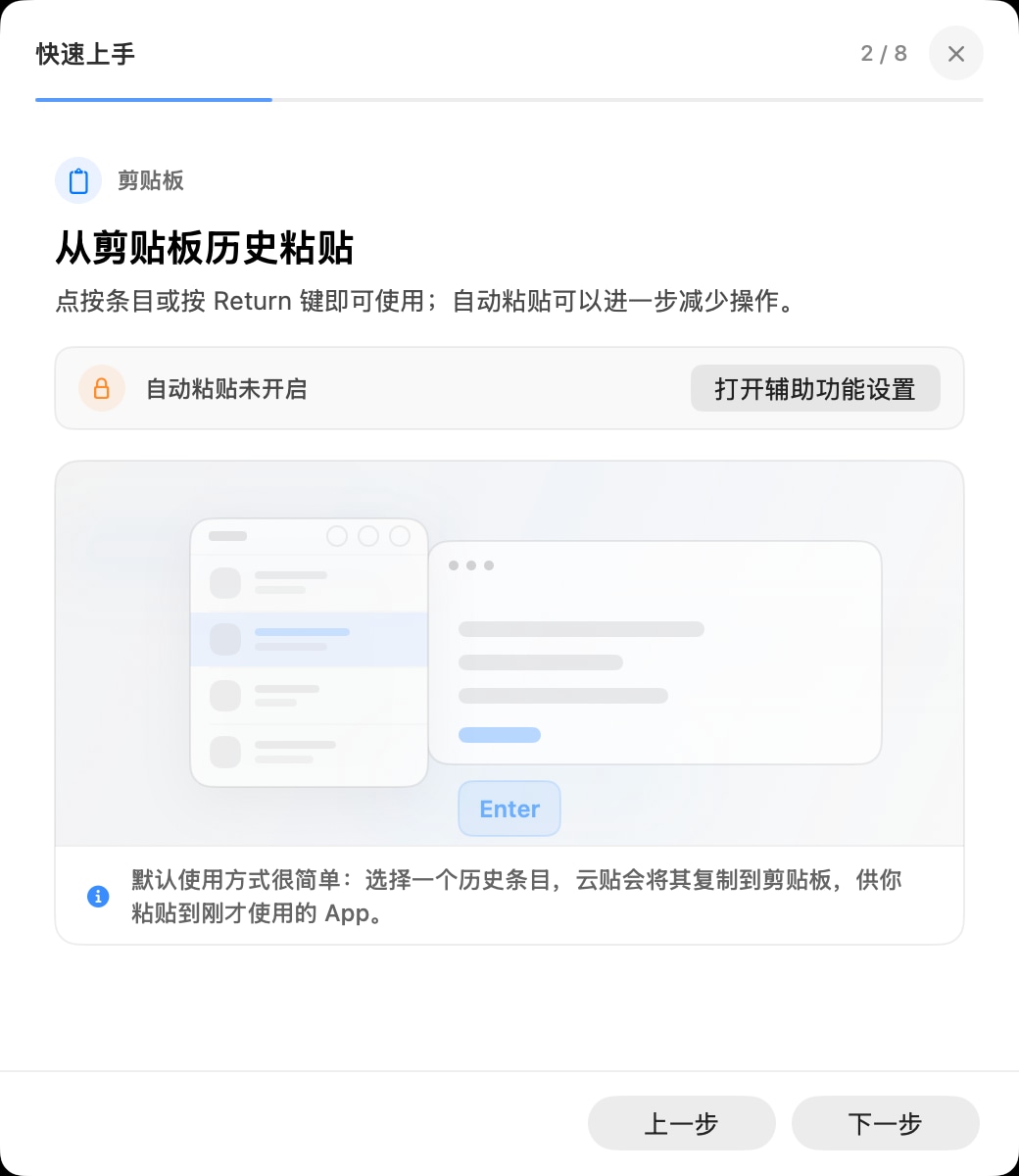
普通粘贴只能用当前剪贴板。想找回几分钟前复制过的内容?打开云贴剪贴板历史,搜索关键词,再选择条目粘贴。不用回到原网页或聊天记录重新复制。
本质上是需要剪贴板历史了。先看 Mac 怎么查看剪贴板历史,再用云贴搜索和插入。
用云贴自动粘贴
云贴支持自动粘贴。在目标应用停好光标,打开云贴,选择历史条目后内容直接进入当前应用,少一次手动 Command+V。
- 在目标应用点击输入位置。
- 打开云贴剪贴板历史。
- 搜索或选择需要的条目。
- 按回车或点击条目完成自动粘贴。
每天要回复消息、填表、插入代码片段?自动粘贴比普通粘贴更顺。
按内容来源选择方式
来自不同地方的内容适合不同的方式。网页和文档常带格式,适合先转成纯文本;聊天和表单更重视速度,适合从历史中直接插入;多条资料则适合先整理再合并或逐个粘贴。
复制代码、命令或配置项时,注意空格、换行和引号。富文本有时会带来不可见字符导致命令失败,用纯文本更稳。
复制客户回复、地址、链接或常用说明时,放进历史并加标签。下次搜索关键词直接插入,比把模板散落在多个文件里更直接。
复制一组内容时,先决定是合并还是顺序输出,再用对应功能处理。
对粘贴越熟练,越应该回到场景本身:当前内容用普通粘贴,旧内容用历史,带格式的内容用纯文本,多条内容用合并或顺序输出。记住这四类,就能覆盖大部分日常问题。
粘贴失败怎么排查
- 是否复制成功?先在备忘录里试。
- 目标输入框是否获得焦点?
- 当前应用是否禁止粘贴?
- 手动 Command+V 是否可用?
- 云贴是否开启自动粘贴权限?
普通粘贴能用但云贴自动粘贴失败?看 自动粘贴不生效。处理多条内容?看 Mac 多项复制粘贴。
常见问题
如何在 Mac 上粘贴?
最常用的是复制后按 Command+V。也可以在菜单里选择“粘贴”,或使用云贴从历史中选择内容后自动粘贴。
如何在 Mac 上粘贴不带格式?
使用应用自带的“粘贴并匹配样式”,或用云贴的纯文本粘贴,把网页、PDF 和文档里的多余格式清掉。
云贴和普通粘贴有什么区别?
普通粘贴只能粘当前的剪贴板内容;云贴可以从历史里搜索旧内容,再自动粘贴、复制全部或逐个粘贴。
粘贴失败时先检查什么?
确认内容是否复制成功、目标输入框是否有焦点、手动 Command+V 是否可用,再检查云贴辅助功能权限和目标应用限制。