Mac 多项复制粘贴:合并到一个文档,还是填入多个字段?
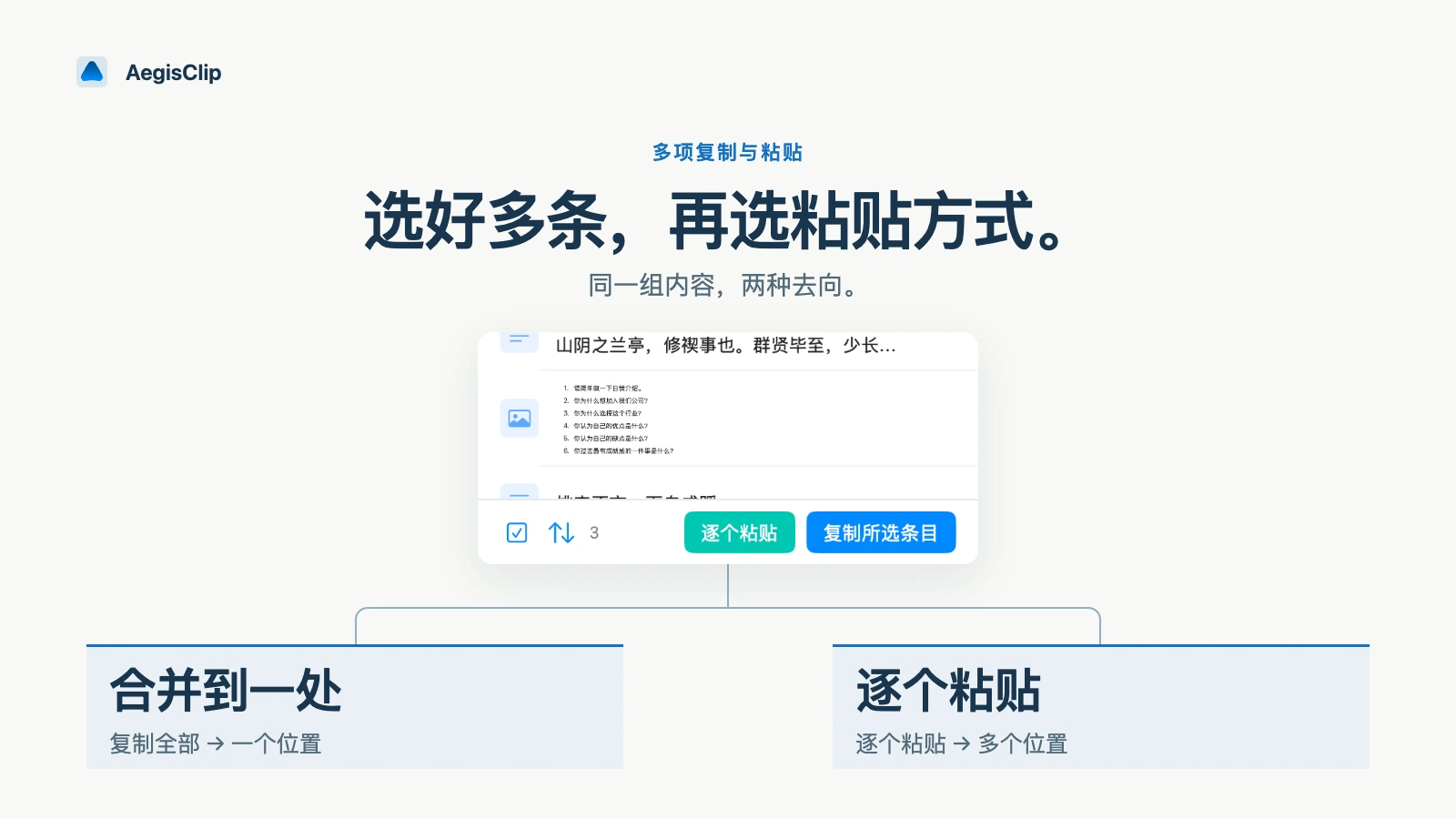
多条内容复制后怎么处理?一个位置用合并,多个位置用逐个。本文演示复制全部、逐个粘贴、文本拆分与历史搜索。
本页目录5 个章节
多项复制粘贴不是一次复制一条,而是连续复制多条内容后,放到一个或多个目标位置。系统剪贴板适合单次粘贴,处理一组内容时云贴更省事。
先选对方式
| 目标 | 推荐方式 |
|---|---|
| 多条内容放进同一个文档、笔记或消息 | 复制全部 |
| 多条内容分别进入多个表单、单元格或字段 | 逐个粘贴 |
先判断目标位置,才能选对功能。很多人卡住,是因为把“合并输出”和“顺序填入”混在一起。
用复制全部合并内容
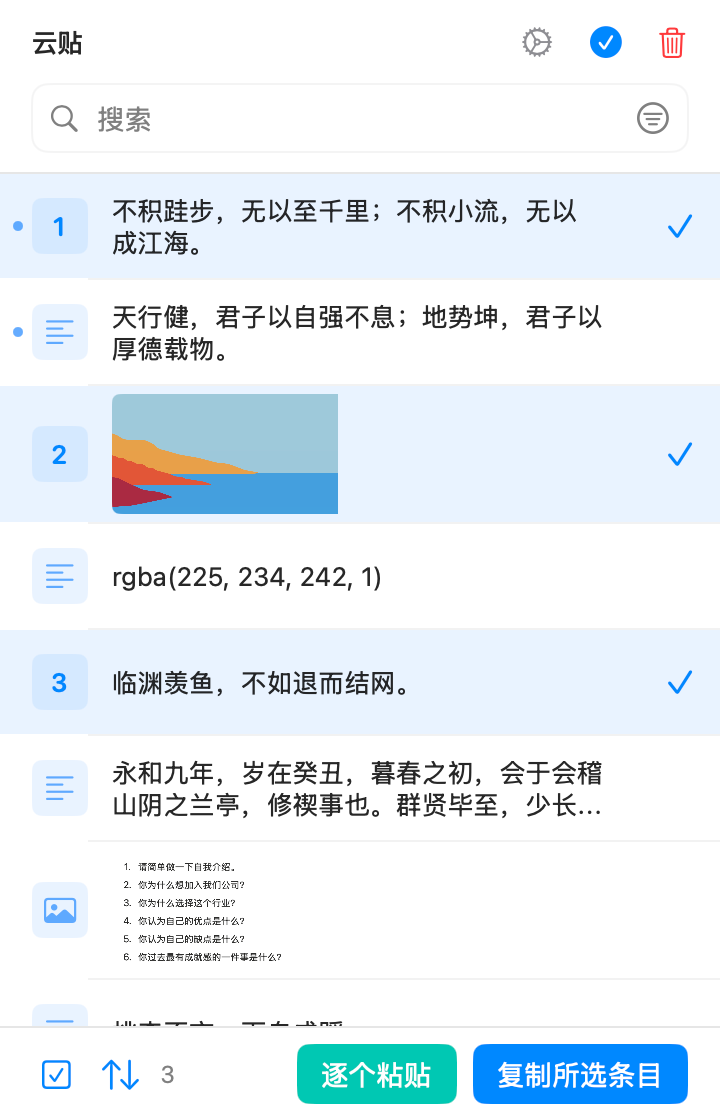
从多个网页、聊天、PDF 或编辑器复制了片段,最后要放进一个文档?用复制全部。在云贴历史里多选条目,内容按顺序合并到剪贴板。
适合场景:整理参考链接、合并会议摘录、收集客服话术、汇总代码片段。多项复制粘贴在这里的重点是减少反复切回历史列表。
用逐个粘贴填多个位置
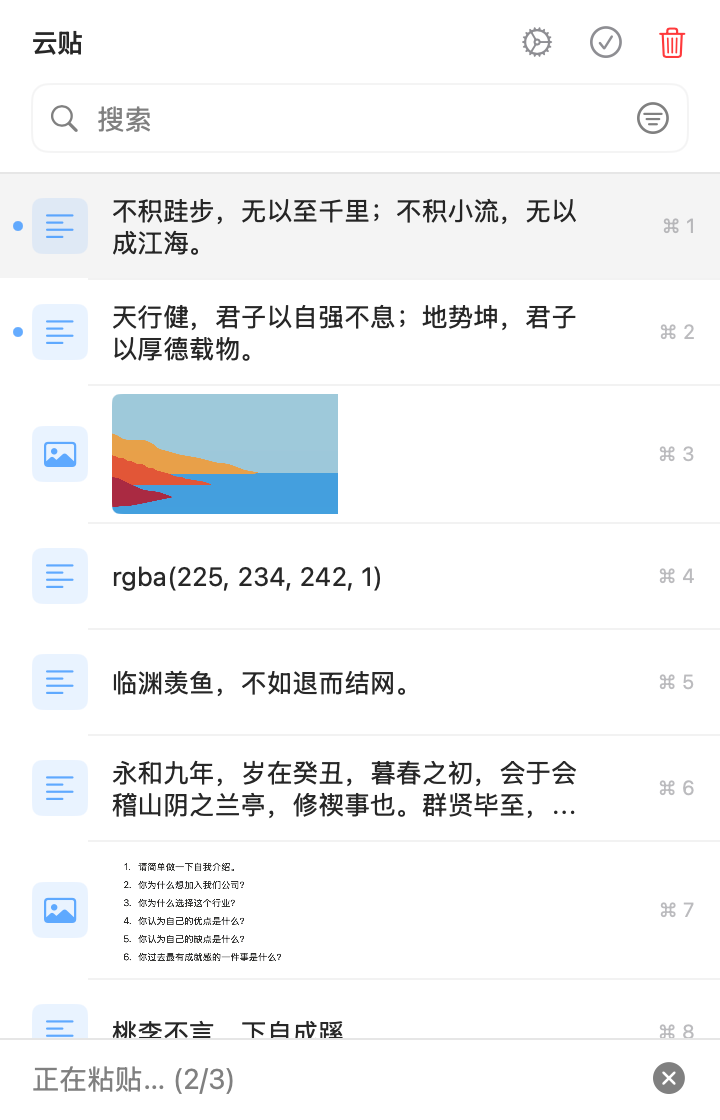
把姓名、电话、地址、备注分别填入四个输入框?用复制全部反而不合适。用逐个粘贴:选中一组内容,启动队列,每次按 Command+V 推进下一条。
适合表单录入、CRM、后台配置、Excel 单元格、测试账号和翻译字段。
具体步骤
- 先复制需要处理的多条内容。
- 打开云贴,确认已进入历史。
- 按目标顺序多选条目。
- 合并到一个地方?选择复制全部。
- 分开放入多个位置?选择逐个粘贴。
- 回到目标应用,粘贴并检查顺序。
原始内容是一大段文本?先拆分再处理。
先把目标位置想清楚
多条内容最容易出错的地方不是复制,而是输出。问自己:这些内容进一个地方还是多个地方?进一个→合并,进多个→顺序。先做这个判断,后面不会混乱。
整理资料时,从五个网页复制了五段引用,最后都要放进同一份笔记。先多选,再合并。
填写报名信息时,姓名、电话、地址、备注分别对应不同字段。依次粘贴。
原始内容来自一大段文本?先拆开再处理。一行一个地址,一段一个回复。拆开后每条都能单独搜索、移动和粘贴。
使用前先做小测试:准备三条内容和三个输入框。确认顺序正确、粘贴稳定后,再处理真实资料。高价值内容先在备忘录预演一次。
内容变多时,不要把所有临时记录都留下。任务完成后删除无用条目,把会长期复用的加标签保存。
使用建议
新用户先用真实场景测试:把三条链接复制到笔记,再把四个字段粘到表单。这两个动作变顺了,多项复制粘贴就会明显省时间。
还不确定历史入口?先看 Mac 怎么查看剪贴板历史。想了解工具选择?看 Mac 剪贴板管理器。
常见问题
Mac 多项复制粘贴怎么做?
系统剪贴板一次主要处理当前内容。做多项复制粘贴,用云贴保存多条历史,再选择复制全部或逐个粘贴。
复制全部和逐个粘贴有什么区别?
复制全部适合合并到同一个文档;逐个粘贴适合按顺序填入多个输入框。
Mac 多项复制粘贴适合哪些场景?
资料整理、客服回复、表单录入、测试数据、代码片段、翻译字段和运营发布都适合。
新用户应该先用哪个?
目标只有一个文档?先用复制全部。目标有多个字段?先用逐个粘贴。