复制全部:多条内容一次合并
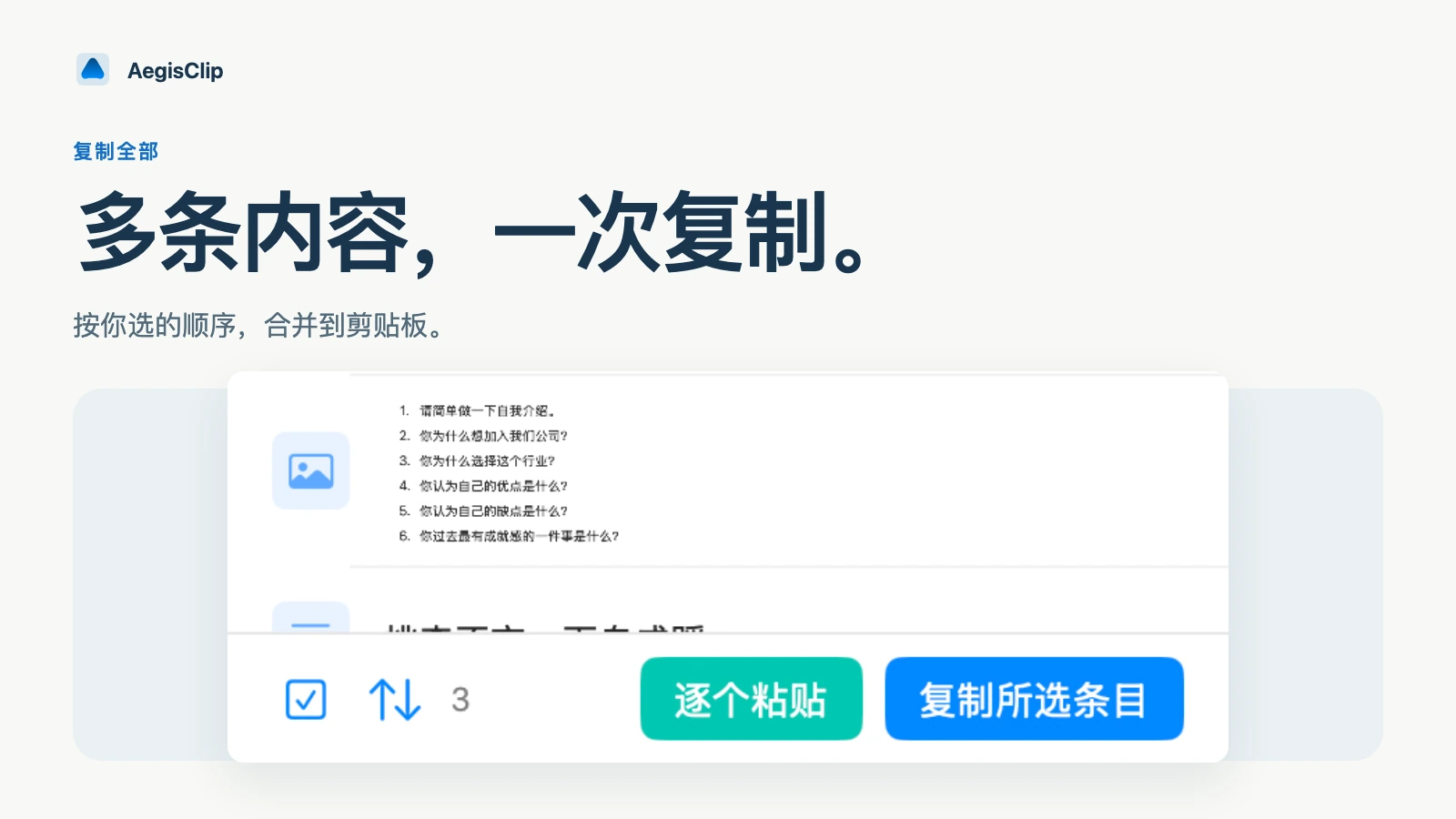
多条链接、摘录、回复或代码片段不用逐条粘贴。云贴按选择先后合并写入系统剪贴板,支持一键反转队列。
本页目录6 个章节
这个功能的场景很明确:你从不同地方复制了很多条内容,最后想一次性放进文档、笔记、邮件或聊天窗口。没有多选合并时,你必须在历史列表和目标应用之间反复切换。云贴多选后一次合并输出,省掉中间步骤。
什么时候用
多条合并最适合“多个来源,一个目标”的工作。从网页复制几个链接,从 PDF 摘几段文字,从聊天里复制几条回复,最后统一放进一份笔记。
常见场景:
- 把多个参考链接放进研究笔记
- 把几段引用合并到文章草稿
- 把客服常用回复整理成一条消息
- 把代码片段和命令放进项目文档
- 把会议要点汇总到待办列表
如果目标只有一个位置,多条合并比逐条粘贴快得多。
怎么用
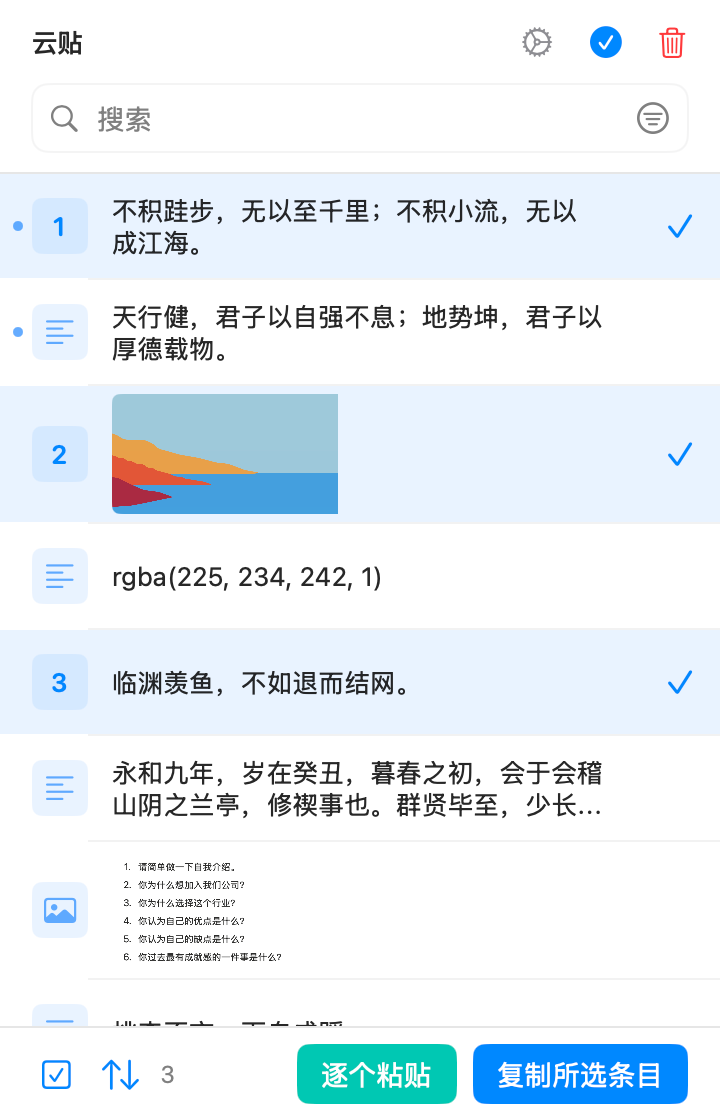
- 先复制需要收集的多条内容。
- 打开云贴剪贴板历史。
- 多选要合并的条目。
- 按左侧序号检查顺序,必要时一键反转当前队列。
- 执行多条合并。
- 回到目标应用粘贴。
不需要一次想清楚所有内容。你可以边浏览边复制,最后再到云贴里统一选择。
顺序、类型与访问范围
合并结果按选择顺序输出:新选中的条目会追加到队尾;取消后重新选择,也会回到队尾。工具栏的顺序按钮只会一次性反转当前队列,不是持续排序模式,也不提供任意拖动重排。
文本类内容最稳定。图片、富文本、文件等混合类型可以写入系统剪贴板,但目标应用能否完整接收多个剪贴板条目,由目标应用自身决定;正式使用前建议先小范围测试一次。
试用结束且未解锁完整版时,全选只会包含当前可访问的前 9 条;锁定条目不会被悄悄加入合并结果。
和逐个粘贴的区别
它会把多条内容合并成一份结果,适合粘到一个位置。逐个粘贴 则会把多条内容按顺序送到多个位置,适合表单、CRM、Excel 或后台字段。
判断方式很简单:只有一个位置 → 合并输出;有多个位置 → 逐个粘贴。
使用建议
合并前先删除无关条目,或用搜索与筛选找出同主题的内容。经常复用的资料可以加标签,下次直接按标签筛选。
如果原始内容是一大段文本,先拆分再合并,输出会更清楚。
顺序很重要
多条内容合并后变成一份结果,顺序非常关键。建议按最终阅读顺序选择条目:标题在前,正文在后;背景在前,结论在后。选错时取消并重新选择,或顺序整体相反时使用一键反转。
研究和写作场景中,可以先粗略复制所有资料,再回到云贴筛掉重复和无关内容。这个流程比边看网页边整理文档更不容易打断思路。
客服和运营场景中,可以把多条说明组合成一条完整回复:先放问题解释,再放操作步骤,最后放链接。合并前快速预览一次,避免把内部备注或过期链接一起发出去。
这个功能最适合“多来源、单目标”。如果你的目标有多个输入框,不要强行合并,改用逐个粘贴。
下一步
想系统学习多条内容处理,看 Mac 多项复制粘贴。还没有剪贴板历史入口?先看 Mac 怎么查看剪贴板历史。
常见问题
复制全部是什么意思?
就是在云贴里多选几条历史,合并成一份输出,适合放进文档、笔记、邮件或聊天窗口。
复制全部和逐个粘贴有什么区别?
复制全部适合一个目标位置;逐个粘贴适合多个目标位置,比如多个表单字段。
哪些场景适合用复制全部?
资料摘录、链接收集、会议纪要、客服话术、代码片段整理和产品研究都适合。
输出顺序能控制吗?
可以。新选中的条目会追加到队尾,左侧序号就是最终输出顺序;工具栏可一键反转当前队列,但不提供任意拖拽排序。