设计师剪贴板管理:色值、截图、参考图一条龙
用一个按钮改版任务试用设计师剪贴板管理:预览复制的色值,按项目标签找回截图与交付说明,再粘贴到设计工具。了解文本搜索、颜色预览和 OCR 的边界,避免把临时历史当成设计素材库。
本页目录4 个章节
主要特点
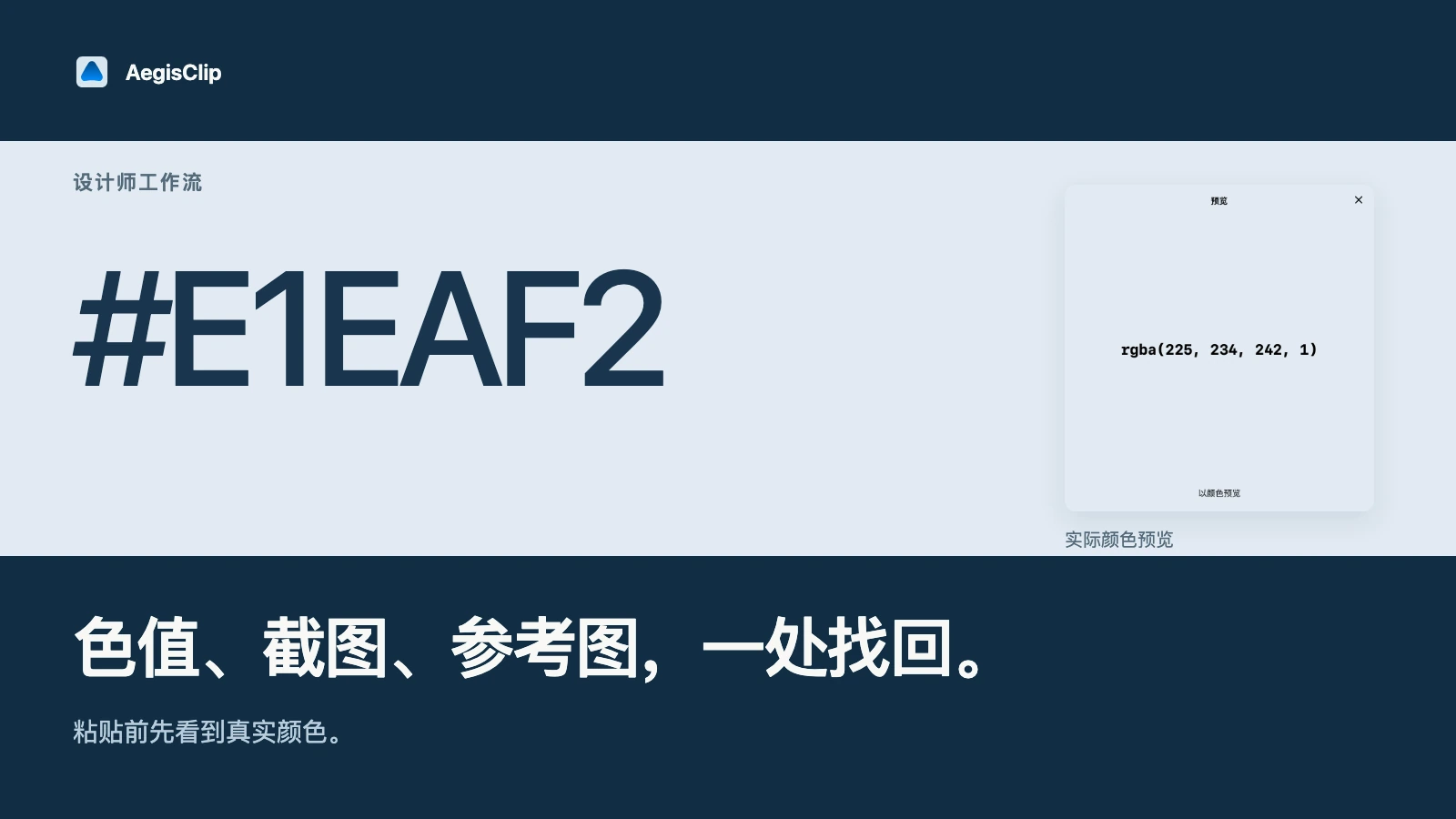
- 复制 HEX、RGB、RGBA 后直接预览颜色
- 按项目、品牌和用途整理常用色值
- 保存参考截图、灵感图和设计说明
- 用搜索和标签快速找回视觉素材
- 将色值干净粘贴到设计工具或代码中
设计师剪贴板管理适合处理正在使用的色值、截图和设计说明。云贴把复制过的内容保留为可搜索的历史:找回一个品牌色、确认参考截图,再把说明粘贴到交付文档。正式组件库和设计源文件仍保存在原来的设计工具中。
用一次按钮改版试试
假设你要把旧按钮改成品牌橙色,需要来回使用 #FF6B35、一张旧版截图和一段修改说明。先把这三项分别复制进历史,再给它们加上“官网改版”标签。之后不用记住复制顺序,先选项目标签,再找需要的条目。
- 单独复制
#FF6B35,再复制旧版截图和修改说明。 - 打开云贴,用颜色预览确认色值。
- 给三条资料添加同一个项目标签。
- 选中项目标签,在搜索框输入
FF6B35找回色值文本。 - 把色值粘贴到设计工具,把修改说明粘贴到交付文档,并检查结果。
这次练习的结果应该是:一组项目资料能按标签找回,复制的色值能预览,交付时不必回到多个应用重新复制。若只是偶尔找回最近一次复制,可以先看 Mac 剪贴板历史,再决定是否需要整理标签。
色值预览与搜索的边界
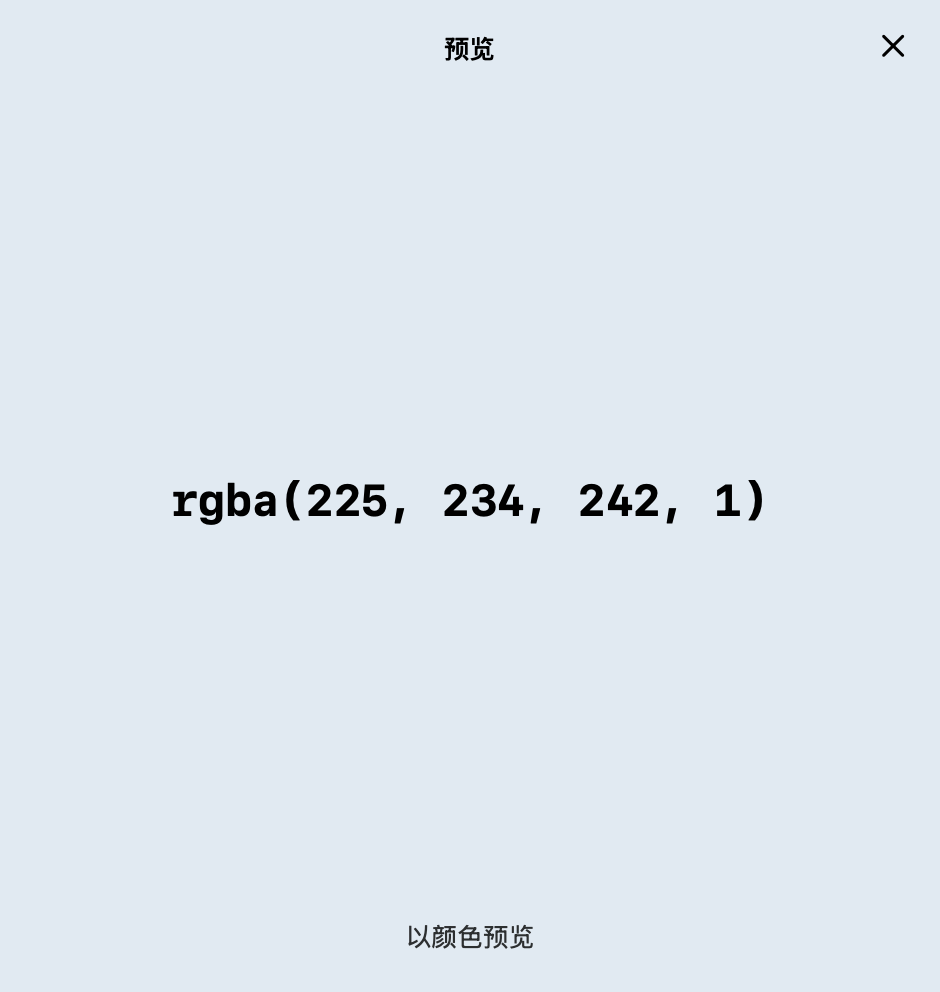
颜色预览要求整条内容匹配支持的色值格式,例如 #FF6B35、rgb(255, 107, 53) 或 rgba(255, 107, 53, 0.8)。把“主色:#FF6B35”整句复制进来,不能据此期待出现相同的颜色背景。
搜索与筛选可以匹配复制的色值文本。输入 FF6B35 找的是包含这串文字的条目,不是视觉上相近的橙色图片;输入项目名则需要它出现在文本或标签等可搜索内容中。它不提供按图片颜色寻找素材的能力。
参考截图怎样用于反馈
旧版和新版界面都可以作为截图保留。需要解释按钮位置、留白或文案问题时,使用截图增强添加标注;需要边看边改时,把参考截图贴在工作窗口旁边。
图里的报错或按钮文字要进入文档,可以用OCR识别后复制。OCR 结果不会自动写回原图片并进入主搜索;希望以后按文字找到它,应把结果复制成独立文本条目,再加项目标签。
按项目保留可复用资料
先用一个项目标签就够了。只有确实需要跨项目复用时,再添加“品牌主色”“交付文案”等用途标签。一个条目可以带多个标签;同时选择多个标签筛选时,匹配其中任意一个标签的条目都会显示,不是求交集。
交付说明或 CSS 变量需要去掉来源格式时,可以用纯文本粘贴,粘贴后仍要核对变量名和色值。长期保留的资料还应检查历史保留设置,单纯添加标签不等于永久归档。
临时评审截图用完后可以删除。批准后的设计 Token、品牌规范和源文件应回到设计系统或正式项目目录;云贴用于减少当前任务中的重复查找。更多整理方式见标签管理。
常见问题
设计师剪贴板管理适合谁?
经常复制色值、截图、参考图和品牌素材的设计师。重点解决找回、预览、分类和复用,不替代设计软件本身。
云贴能预览哪些颜色内容?
常见 HEX、RGB 和 RGBA 色值,在历史里直接显示颜色预览,方便确认后再粘贴。
色值需要长期保存吗?
只有品牌色、项目常用色和会反复使用的参考色值得保存。临时颜色用完就删,避免历史变乱。
新用户应该先怎么试?
先复制几个真实项目里的色值、截图和设计说明,加标签,再测试搜索、预览和粘贴到设计工具的流程。