文本拆分:长内容拆成多个独立条目
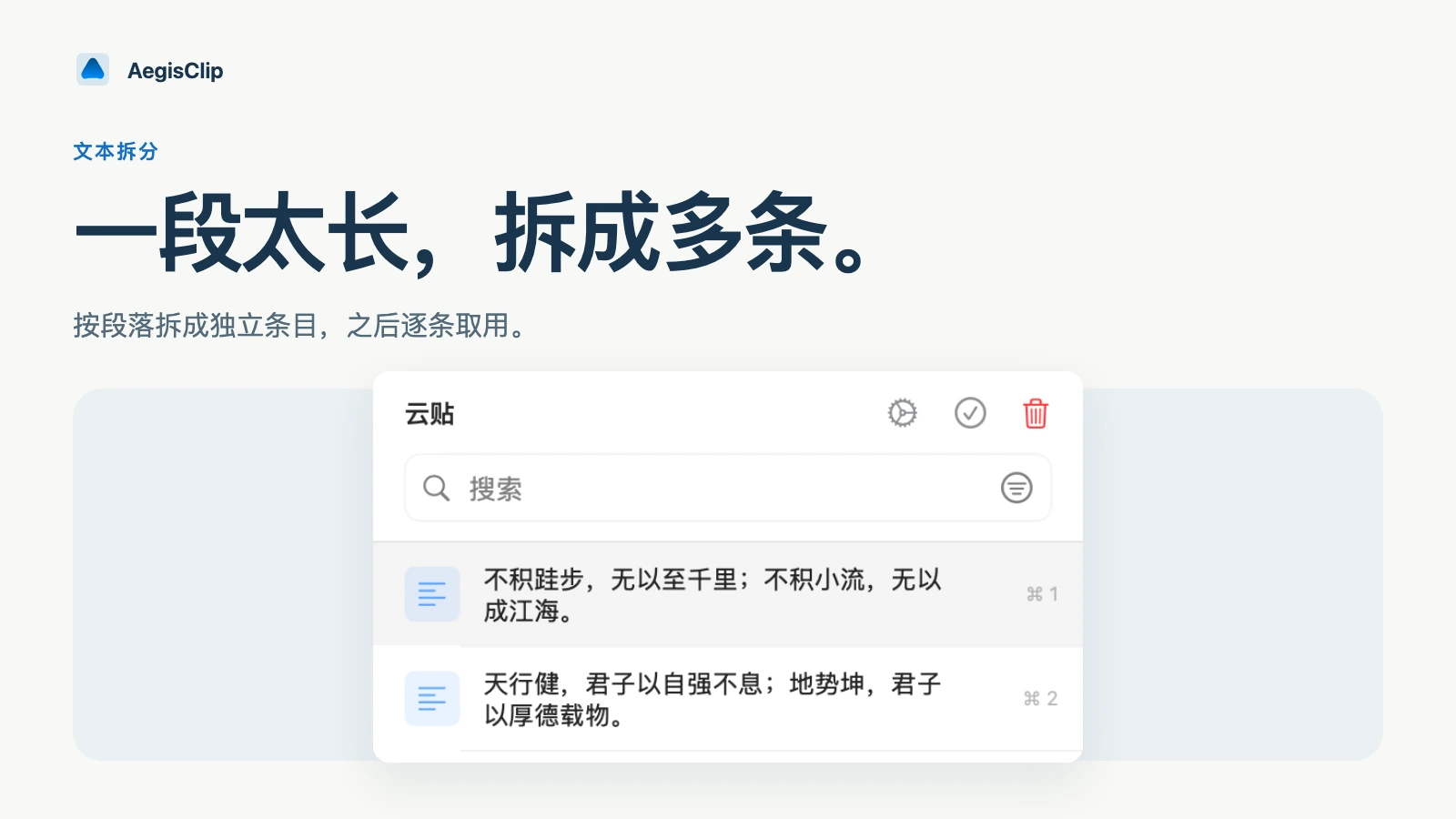
把多段长文本拆成最多 50 个独立剪贴板条目,拆分后继承原标签,可继续搜索、编辑、复制全部或逐个粘贴。本文说明支持类型与保留规则。
本页目录6 个章节
文本拆分适合把一大段内容拆成多个独立使用的剪贴板条目。你复制了一份名单、一段会议记录、一组标题或一串测试数据——直接保存成一条不方便复用。云贴先做拆分,再继续搜索、标签、复制全部或逐个粘贴。
什么时候需要
如果一段内容里包含多个独立信息,就适合拆分。例如:
- 多个候选标题
- 多条客服回复
- 多个地址或账号
- 会议记录里的行动项
- 从表格复制出来的字段
- 长 Prompt 里的多个片段
拆分的目的是让每一小段都能被单独找到和粘贴。
怎么用
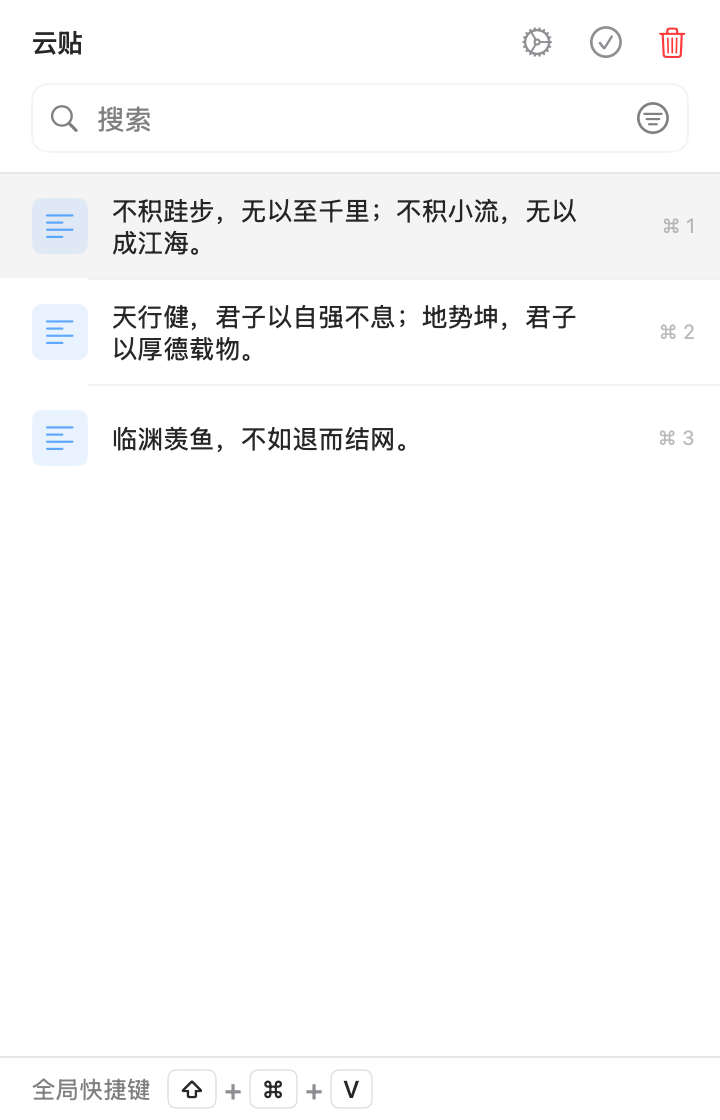
- 复制需要处理的长文本。
- 在云贴中选择文本拆分。
- 在右键菜单确认“拆分为 N 个条目”。
- 检查结果,删除不需要的条目。
- 给重要条目打标签,或继续复制粘贴。
拆分后,每个片段都更容易搜索。常用片段可以长期保留,临时使用后可以删除。
拆分后会发生什么
- 一次最多创建 50 个新条目;超过上限时只处理前 50 个段落。
- 新条目继承原条目的标签,便于继续按项目查找。
- 原条目未置顶时会被删除;原条目已置顶时会保留。
- 文本拆分支持纯文本、HTML、RTF 和 RTFD,不支持图片、PDF、文件 URL 或未知类型。
需要保留原长文本时,先置顶或另存一份再拆分。拆分是会改变历史结构的整理动作,不只是一个临时预览。
拆分后怎么用
把拆好的内容放进同一个文档?用复制全部。分别放到多个字段?用逐个粘贴。某些片段以后还会用?加标签配合标签管理找回。
这也是文本拆分比手动复制更省事的地方:拆开之后,后续动作都能接上。
使用建议
拆分前先确认原文有清楚的段落边界。空行、连续换行和段落结构越明确,拆分结果越容易检查。逗号、分号或自定义分隔符不会被当成独立拆分规则;这类内容应先在编辑器里整理成段落。
如果结果很多,不要全部长期保存。只保留会复用的,临时条目用完就删。
拆分前先看内容结构
一段内容是否适合拆开,取决于有没有明确段落边界。用空行或段落分开的清单、步骤、摘录和回复最合适。只有逗号、分号或其他行内符号时,先用文本编辑把它们整理成独立段落,再执行拆分。
写作场景中,可以把候选标题、引用和段落拆开,之后按需要组合;运营场景中,可以把多条活动文案拆成独立模板;测试场景中,可以把按段落整理好的账号、参数或测试数据拆成队列,再按顺序输入。
这个流程和合并输出并不矛盾。先拆开让每条可单独管理,后面再根据需要重新合并或顺序输出。拆和合一起用,反而更灵活。
下一步
想放进完整工作流?先看 Mac 多项复制粘贴。经常整理研究和写作资料?继续看搜索与筛选和复制全部。
常见问题
文本拆分是什么?
把一条包含多个段落的文本按段落边界拆成独立剪贴板条目,方便后续搜索、标签、复制全部或逐个粘贴。
文本拆分适合哪些内容?
清单、会议记录、邮件模板、候选标题、Prompt、地址列表、测试数据和研究摘录都适合。
拆分后还能继续编辑吗?
可以。拆分后的条目会继承原标签,也可以继续编辑、搜索、复制、自动粘贴、用复制全部合并,或逐个粘贴。
一次最多能拆成多少条?
最多创建 50 个新条目。超过上限时会截取前 50 个可拆分段落,而不是无限创建历史。
文本拆分和复制全部有什么关系?
拆分负责把长内容拆开,复制全部负责把选中的多条内容合并输出,两者搭配使用效果更好。