指南4 分钟阅读
云贴快捷指令与 App Intents:剪贴板动作自动化入门
把剪贴板动作变成可重复步骤:云贴支持 App Intents 动作,可在快捷指令 App 中组合成自己的 Mac 自动化。本文说明可用动作、边界和适合自动化的场景。
本页目录6 个章节
当剪贴板动作变成可重复步骤时,自动化才有价值。云贴支持 App Intents 动作,你可以在系统“快捷指令”App 中把这些动作组装成自己的 Mac 快捷指令。这篇指南说明可用动作、边界和适合自动化的场景。
先分清两个概念
macOS 上需要区分 Apple 的两个概念:
- App Shortcuts:Apple 所称的自动展示体验,macOS 不支持。
- App Intents:应用暴露给系统的动作,macOS 支持。你可以在“快捷指令”App 中组合使用。
云贴提供的是 App Intents 动作,而不是 App Shortcuts 展示。
云贴当前提供的动作
- 获取列表第一条:返回当前排序下第一个可访问条目;置顶内容可能排在最新复制内容前面
- 按序号复制条目:按指定序号复制历史条目
- 搜索剪贴板历史:按关键词搜索历史
- 清空历史:执行前需要确认
- 获取统计信息:返回历史统计数据
边界:自动化不绕过权限
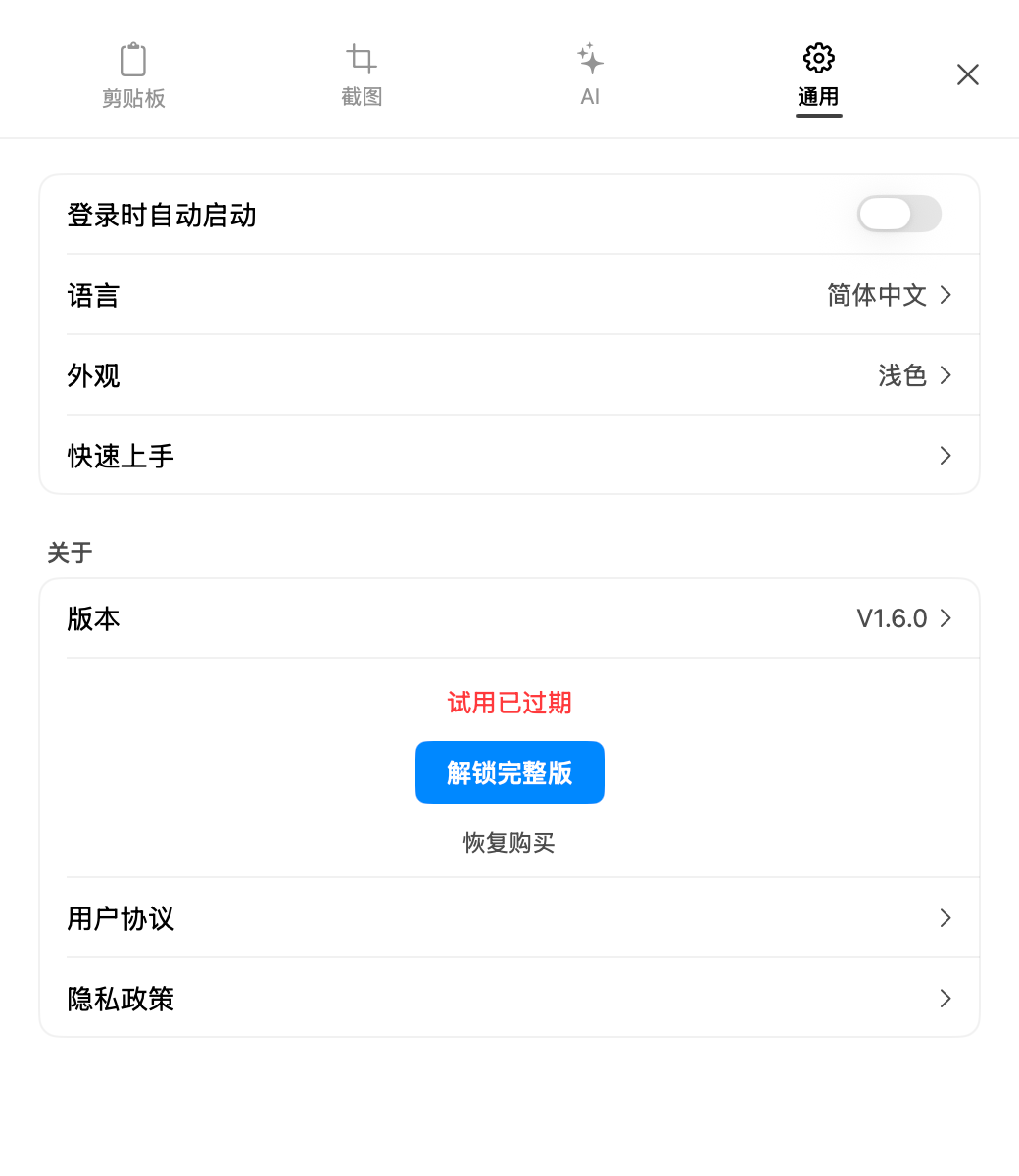
读取动作仍遵守当前历史访问权益,不会通过系统自动化绕过锁定范围。这意味着:
- 试用结束后的历史访问限制同样适用于自动化读取
- 清空历史等破坏性动作保留确认步骤
- 隐私相关的决策不会因为自动化而静默执行
适合自动化的场景
自动化应保持克制。适合的是稳定动作:
- 固定位置获取最新复制的内容
- 定时搜索特定关键词的历史
- 把云贴动作组合进更大的工作流(例如:搜索 → 复制 → 发送)
不适合的是隐藏隐私决策:自动清空历史、无确认的多选操作、涉及敏感内容的自动读取。
怎么开始
- 打开系统“快捷指令”App。
- 新建快捷指令,添加云贴动作。
- 按需要组合其他应用的动作。
- 测试一次,确认结果符合预期。
- 给快捷指令配置触发方式(菜单栏、快捷键等)。
下一步
常见问题
云贴支持快捷指令吗?
支持 App Intents 动作,可以在系统“快捷指令”App 中组合。macOS 不支持 Apple 所称的 App Shortcuts 自动展示体验。
云贴提供哪些 App Intents 动作?
获取列表第一条、按序号复制条目、搜索剪贴板历史、清空历史(需确认)、获取统计信息。
自动化会绕过历史访问限制吗?
不会。读取动作仍遵守当前历史访问权益,不会通过系统自动化绕过锁定范围。
哪些场景适合自动化剪贴板?
稳定、重复、结果可预期的动作适合;涉及隐私决策的动作不适合放进自动化。