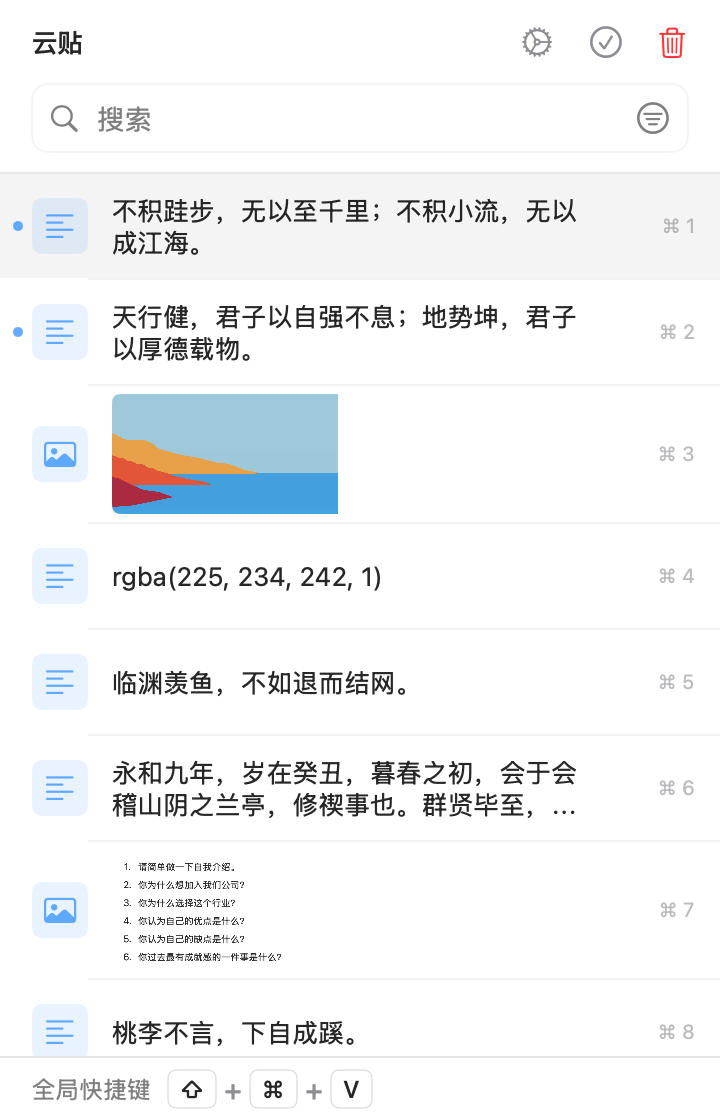
三步上手
照常复制
记录文本、图片、链接和文件,之后还可以找回来。
搜索与整理
用关键词查找,按来源、类型、日期或标签筛选。
按需要粘贴
粘贴一条、多选合并,或按顺序逐个粘贴到多个位置。
本页目录7 个章节
Mac 有自带的剪贴板历史吗?
有,但从 macOS Tahoe 26 才开始。升级到 macOS 26 后,打开 Spotlight(Command + 空格),点剪贴板按钮或按 Command + 4,就能查看、搜索和复制最近复制过的内容;第一次使用需要在系统提示里启用。
更早的 macOS 没有系统级剪贴板历史,只能粘贴当前剪贴板里的内容。系统入口解决的是“临时找回最近几条”,不提供标签、来源筛选、置顶,也不能把多条内容合并或按顺序填入多个位置,截图标注和 OCR 也不在同一个流程里。需要长期整理和复用,仍然要配合专门的剪贴板工具。
| 你需要的能力 | macOS 26 Spotlight | 云贴 |
|---|---|---|
| 查看最近复制的内容 | 支持 | 支持 |
| 按关键词搜索 | 支持 | 支持 |
| 按来源、类型、日期或标签筛选 | 不支持 | 支持 |
| 置顶、标签与长期保留 | 不支持 | 支持 |
| 自动粘贴、合并多条、逐个粘贴 | 不支持 | 支持 |
| 截图标注与 OCR 工作流 | 不支持 | 支持 |
查看最近复制的内容
- macOS 26 Spotlight
- 支持
- 云贴
- 支持
按关键词搜索
- macOS 26 Spotlight
- 支持
- 云贴
- 支持
按来源、类型、日期或标签筛选
- macOS 26 Spotlight
- 不支持
- 云贴
- 支持
置顶、标签与长期保留
- macOS 26 Spotlight
- 不支持
- 云贴
- 支持
自动粘贴、合并多条、逐个粘贴
- macOS 26 Spotlight
- 不支持
- 云贴
- 支持
截图标注与 OCR 工作流
- macOS 26 Spotlight
- 不支持
- 云贴
- 支持
系统入口和云贴可以并存:临时找回用 Spotlight,长期整理和输出用云贴。macOS 26 的入口细节和版本差异,见 macOS Tahoe 26 剪贴板历史;只想了解系统入口,继续看 Mac 怎么查看剪贴板历史。
Mac 剪贴板历史在哪里?
云贴提供两个入口:菜单栏图标和设置中配置的全局快捷键。打开历史列表后,你可以复制条目,或在支持的应用里直接自动粘贴。第一次使用,先用菜单栏图标打开历史列表;快捷键可以在设置里改成顺手的组合。
如果你要找的是“当前剪贴板里是什么”,而不是历史记录,按 Command + V 到任意输入框验证即可;两者的区别见 Mac 如何打开剪贴板。
先试一次:找回刚才复制的内容
Mac 剪贴板历史最直接的用途,是找回被下一次复制覆盖的内容。让云贴保持运行,先复制一段文字,再复制一个链接;打开历史列表,两条内容都可以再次找到。选择需要的条目,复制后回到文档按 Command + V。
准备好后,再试自动粘贴:选中历史条目后直接送入目标应用。首次使用需要辅助功能权限;未授权时仍可以手动复制和粘贴。先完成这个小任务,再学习分类和批量操作,不必一开始设置所有选项。
记得一点线索,就能缩小范围
想找上周的链接,不一定记得全文。先输入关键词;记得来源就按应用筛选,只想看图片就切换内容类型,还可以结合日期或标签。打开筛选面板、选择条件后应用,回到列表确认结果。
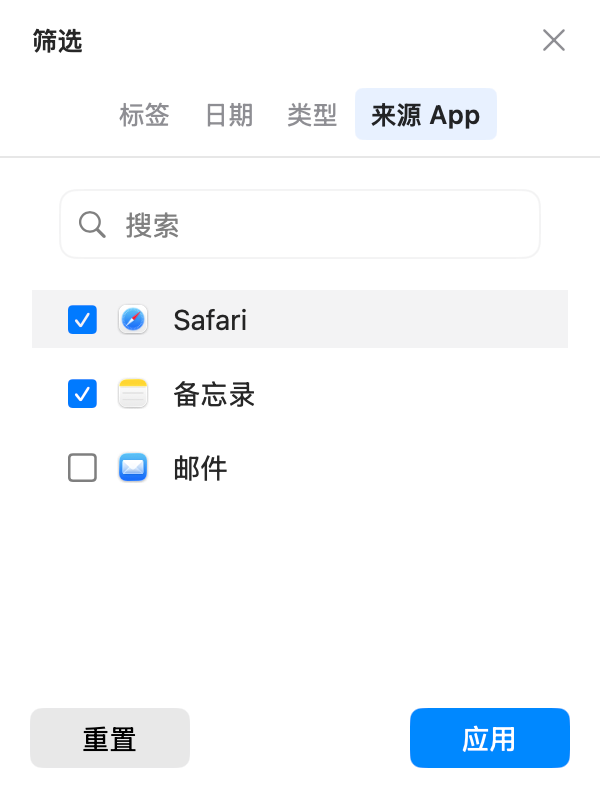
常用回复、项目链接或代码片段可以加标签,重要内容可以置顶。标签帮助你按主题找内容,置顶让高频条目更容易拿到。具体组合方式见搜索与筛选和标签管理。
一条、多条、多个位置,选对粘贴方式
| 你要完成的任务 | 选择什么 | 会得到什么 |
|---|---|---|
| 把一条回复放进聊天窗口 | 自动粘贴 | 将选中条目插入当前输入位置 |
| 把几段摘录放进同一份笔记 | 复制全部 | 将选中的内容合并复制,再粘贴到文档 |
| 把姓名、地址等填入不同字段 | 逐个粘贴 | 按选定顺序,逐条送到你指定的位置 |
把一条回复放进聊天窗口
- 选择什么
- 自动粘贴
- 会得到什么
- 将选中条目插入当前输入位置
把几段摘录放进同一份笔记
- 选择什么
- 复制全部
- 会得到什么
- 将选中的内容合并复制,再粘贴到文档
把姓名、地址等填入不同字段
- 选择什么
- 逐个粘贴
- 会得到什么
- 按选定顺序,逐条送到你指定的位置
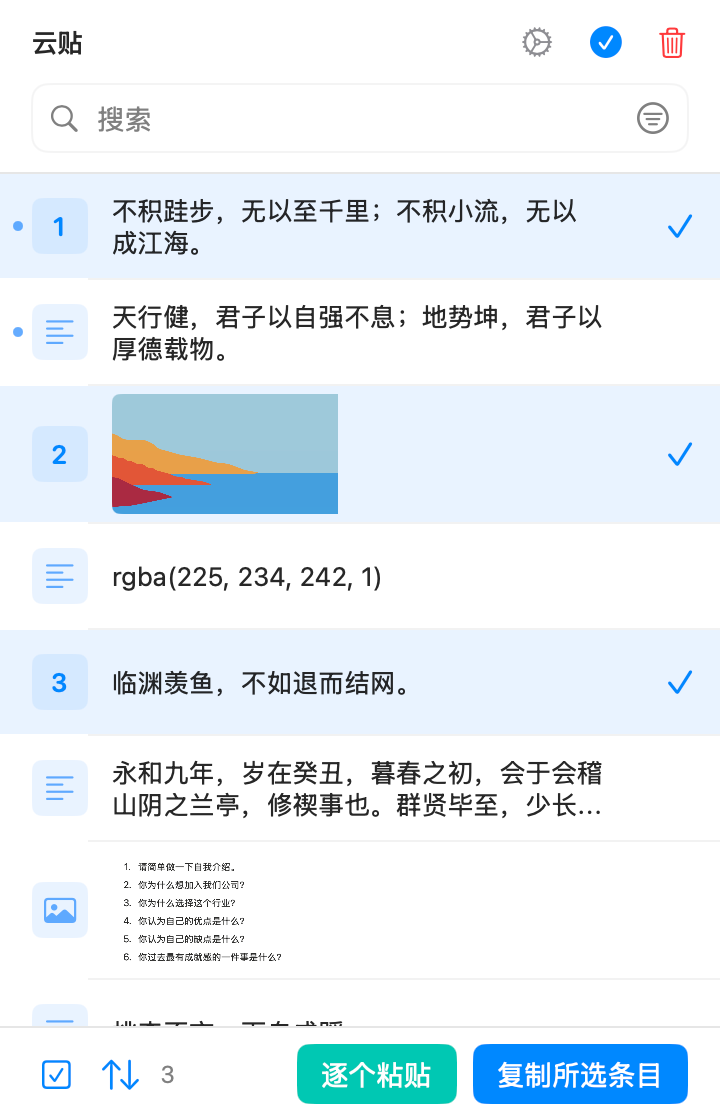
多选时先确认条目和顺序。要合并到一处,学习复制全部;要分开放进多个字段,学习逐个粘贴。逐个粘贴需要你切换到下一个输入位置,不会自动判断表单字段。
从一次找回,变成日常复用
做研究或写文章:浏览时复制链接与摘录,写作时按来源或标签找回,整理好顺序后合并到笔记。需要保留出处时,把来源链接一起收集。
回复客户或同事:为常用说明和链接建立标签,下次先查找再检查日期、数字与称呼,避免把旧版本原样发送。
处理截图资料:图片也可以留在历史里。需要把图中文字变成笔记时,继续使用截图 OCR;需要截图标注或浮动参考,查看截图增强。
留下有用内容,也控制记录范围
历史默认保存在 Mac,iCloud 同步可按需要单独开启。为不适合记录的来源设置忽略应用,临时处理敏感内容时暂停记录,并定期删除不再需要的条目。具体设置见隐私与忽略应用。
云贴只能找回已经记录的内容,不能恢复安装或运行前未保存的复制记录。如果只想了解系统入口或不同 macOS 版本的用法,可以继续阅读 Mac 怎么查看剪贴板历史。
常见问题
能找回安装云贴之前复制的内容吗?
不能。历史列表只能提供云贴已经记录并保留的内容;未记录或已删除的条目不能凭空恢复。
复制全部和逐个粘贴有什么区别?
复制全部适合把多条内容合并到同一个文档;逐个粘贴适合按顺序填入不同位置,需要你在目标应用中切换输入位置。
不开辅助功能权限还能使用吗?
可以查看历史、查找条目并手动复制粘贴。自动粘贴与逐个粘贴需要辅助功能权限。
免费版能访问多少条历史?
7 天完整试用后,免费版可访问列表前 9 条历史;完整版可访问全部已保存历史。访问范围与是否记录、保留内容是不同的概念。
Mac 自带的剪贴板历史在哪里?
macOS Tahoe 26 起,Spotlight 内置剪贴板历史。打开 Spotlight 后点剪贴板按钮,或按 Command + 4 查看;更早的 macOS 没有系统级剪贴板历史。
云贴会记录密码吗?
云贴不会主动判断某段内容是不是密码。你可以把密码管理器等应用加入忽略应用、临时暂停记录,或删除已经保存的条目。
支持图片和文件吗?
支持文本、图片、链接和文件等常见剪贴板内容;预览、复制和后续操作会因内容类型而不同。