剪贴板条目操作:置顶、编辑、字数统计、删除
在云贴右键菜单里复制、预览、加标签、置顶、编辑、拆分、删除、查看来源,或运行图片 OCR、对 AI 提问。多个置顶条目支持拖动排序。

本页目录5 个章节
剪贴板条目操作解决“找到之后怎么处理”的问题。剪贴板管理器不应该只显示历史列表,还应该让你围绕条目完成清理、检查、置顶、删除和复用。云贴把这些动作放在条目旁边。
用右键菜单处理下一步
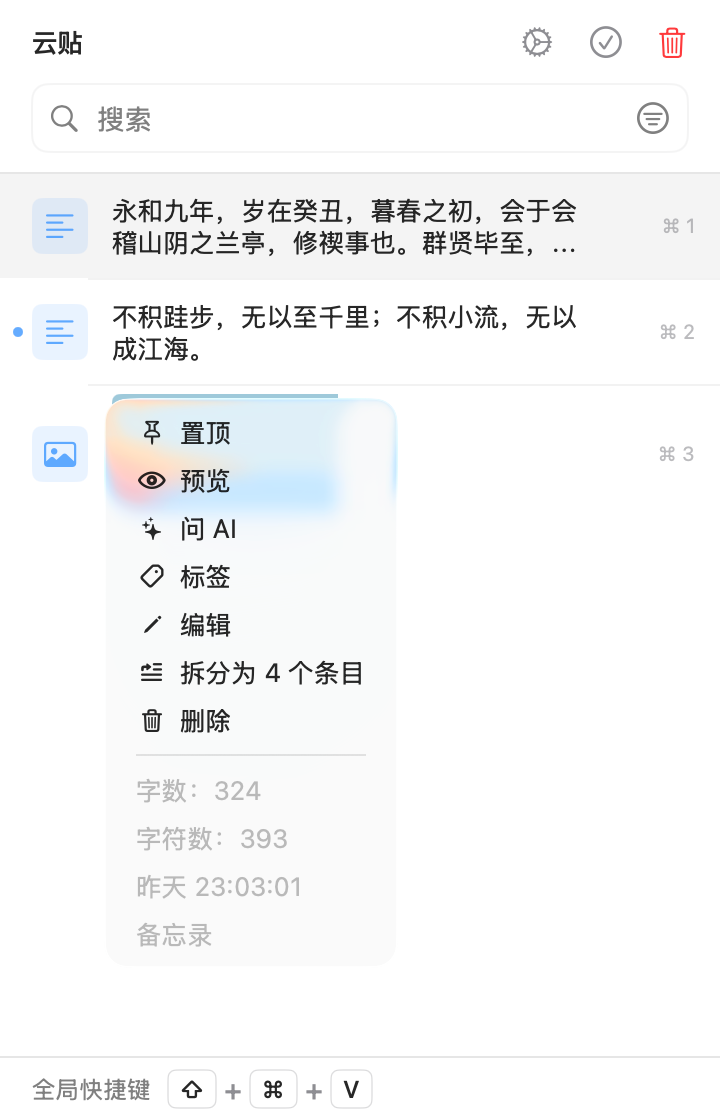
右键菜单是单条内容的快速操作面板:
- 复制或粘贴当前条目
- 置顶或取消置顶
- 预览并确认完整内容
- 添加或移除标签
- 编辑文本
- 把支持的多段文本拆成独立条目
- 对图片运行 OCR
- 对文本或图片条目问 AI
- 删除不需要的条目
- 查看字数、字符数、时间和来源应用
通过搜索或标签找到内容后,如果还要判断怎么用它,这个菜单比切换到别的工具更直接。
把当前重要内容置顶
置顶适合当前反复使用的内容:客服回复、会议链接、客户备注、色值、终端命令、草稿短句。
有两个及以上置顶条目时,可以拖动排序手柄调整顺序。为避免排序结果与当前视图冲突,搜索、筛选、多选、逐个粘贴或数据重组期间不支持拖动;使用 VoiceOver 时可以通过上移和下移操作完成同一件事。
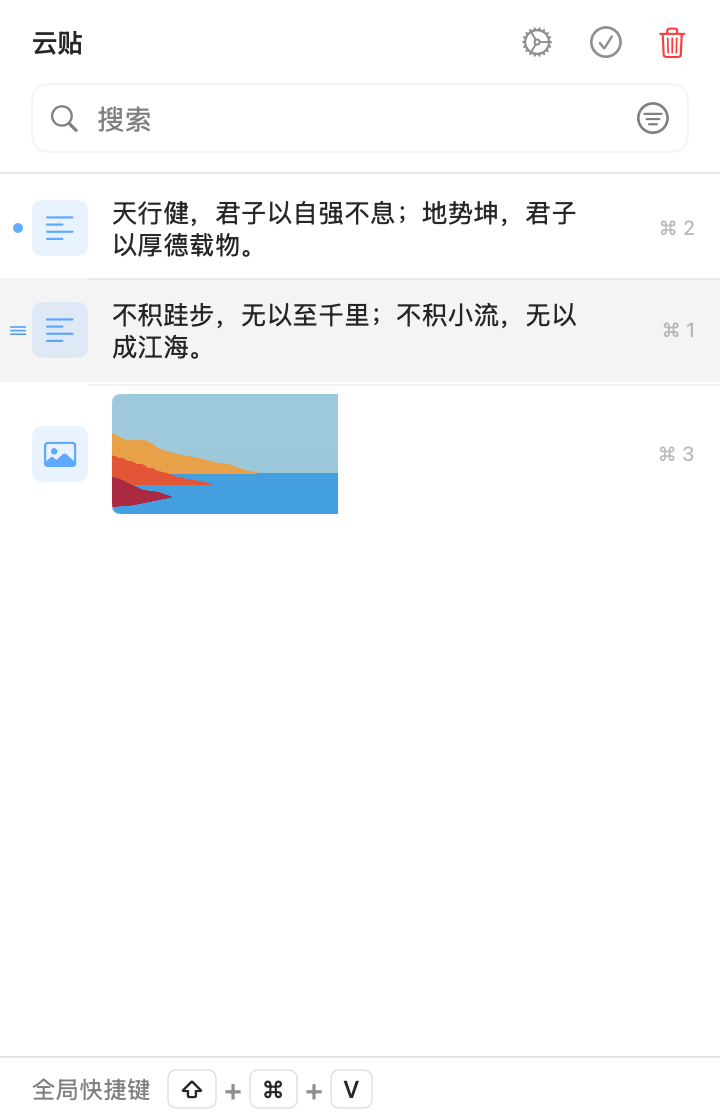
不要滥用。所有内容都置顶,顶部区域就变成另一个杂乱列表。短期高频用置顶,长期项目资料用标签管理更合适。
复用前先编辑
复制来的文字经常需要轻量清理:删除多余开头、修正空格、裁剪引用、替换占位符。在剪贴板里直接编辑,比先粘到临时文档再复制回来更省事。
- 打开云贴找到文本条目。
- 打开右键菜单或使用编辑快捷键。
- 根据目标场景清理文字。
- 保存更新后的条目。
- 普通粘贴、纯文本粘贴,或加标签继续复用。
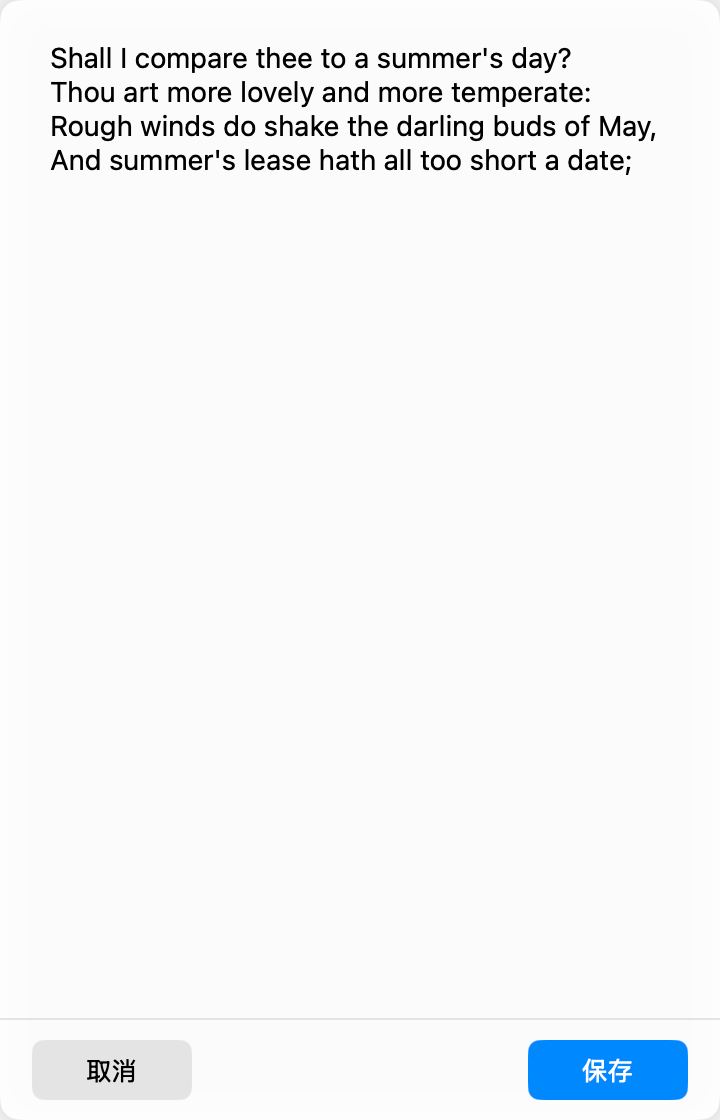
保存编辑后,条目会转为纯文本,原来的 RTF、RTFD 或 HTML 格式不会保留。取消编辑不会修改条目。图片不能直接进入文本编辑器;需要提取图片文字时使用 OCR。
粘贴前查看字数
字数统计很小,但能减少很多猜测。适合粘贴到这些地方之前使用:
- 有长度限制的 Prompt 输入框
- 邮件回复和客服表单
- 社交内容和评价回复
- 标题、摘要和备注
- 表格、CRM 或后台字段
内容太长就先编辑;一段内容应该拆成多个条目?用文本拆分。
这些动作如何配合
搜索负责找到内容,预览负责确认,条目操作负责准备,标签负责长期整理。单条内容不够用时,进入复制全部或逐个粘贴。
文本或图片条目还可以从右键菜单进入 AI 浮条。如果条目超出试用结束后的可访问范围,云贴会先执行相同的历史访问权益检查,再决定是否打开 AI。
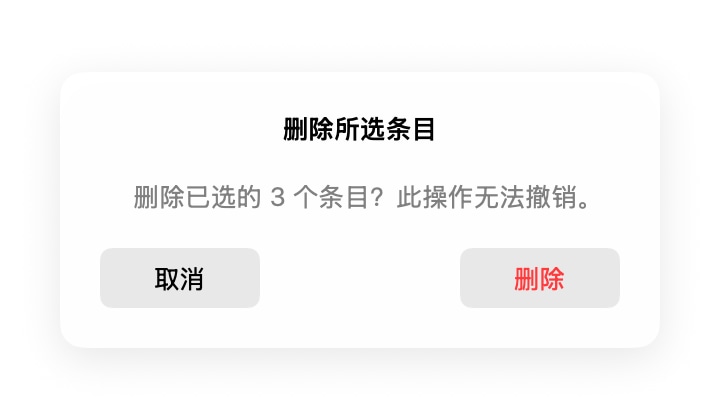
单条删除不可撤销。多选状态下,删除只作用于当前选中的条目,并显示数量确认,不会在没选中任何条目时变成“清空全部历史”。
常见问题
条目操作包括什么?
复制或自动粘贴、置顶、预览、标签、编辑、文本拆分、删除、查看来源和字数、运行图片 OCR,以及对文本或图片问 AI。菜单会按条目类型和当前状态动态显示。
什么内容适合置顶?
当前项目或工作时段会反复使用的内容:客服回复、会议链接、客户备注、色值、命令和草稿短句。
多个置顶条目可以调整顺序吗?
可以。在没有搜索、筛选、多选、逐个粘贴或数据重组时,可以拖动两个或更多置顶条目的排序手柄;VoiceOver 也提供上移和下移操作。
编辑条目会修改原始来源吗?
不会修改原始网页、文档或消息,但会更新云贴里保存的条目,并把可编辑的富文本内容保存为纯文本版本。需要保留原格式时先复制备份。
剪贴板里为什么需要字数统计?
写 Prompt、邮件、表单、社交内容和摘要时经常有长度限制。粘贴前看字数和字符数,减少返工。