Maccy 替代品怎么选?云贴和 Maccy 对比
比较 Maccy 和云贴的历史搜索、置顶、标签整理、截图取字与多条粘贴。了解轻量查找和图文处理各适合谁,并查看系统要求、费用与迁移限制,再决定是否换工具。

本页目录8 个章节
在找 Maccy 替代品?先给结论:Maccy 的基础操作——搜索、置顶、直接粘贴、纯文本粘贴——云贴都支持,另外还多了标签整理、截图取字和一次粘多条。只想搜一条、粘一条,Maccy 够用;想让剪贴板多干点活,云贴更值得试。
先看结论
什么时候选云贴
- 找回的内容还要再整理、编辑或重新用
- 经常处理截图,需要标注或提取图里的文字
- 每天要把多条内容填进多个位置
什么时候选 Maccy
- 主要就是搜一条、粘一条
- 喜欢轻量、键盘优先、开源的工具
Maccy 是什么,适合谁
Maccy 是一款 macOS 剪贴板管理器:用快捷键打开一个小菜单,搜索并粘贴复制过的内容。它轻量、键盘优先,而且是 MIT 许可的开源软件,适合只想快速找回单条内容的人。想先了解整个品类,可以看最佳 Mac 剪贴板管理器和Mac 剪贴板管理器。
界面有什么不同
Maccy 打开就是一个小菜单:搜索框、历史列表、几个快捷键,用完就关。它只想做好一件事——让你找得到、粘得快。
云贴更像一个能接着动手的工作区:搜索和筛选在顶部,列表里可以直接预览每一条;找到之后,还能加标签、改文字、处理图片,再合并或按顺序粘出去。区别在于——Maccy 帮你把内容取回来,云贴还帮你把内容用起来。
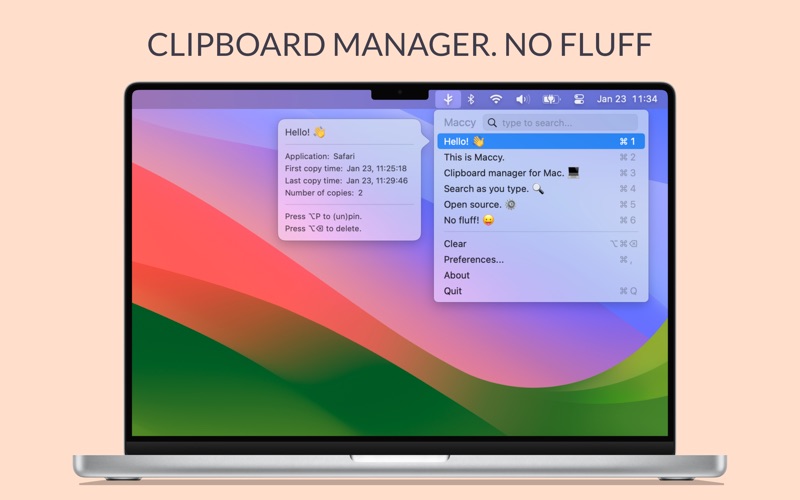

两款界面都比较简洁;区别在于找回之后还能做什么。
云贴 · 实际操作
常用内容多了,按用途整理
几条高频内容置顶就够用。项目和回复越来越多时,可以在云贴里给条目加上用途标签,减少反复翻找。
录屏展示为图片条目选择标签;文字条目也可以这样整理。
查看使用方法 →功能清单对比
下表对比主要功能:对号表示支持,叉号表示不支持,短横表示部分支持或有限制,问号表示尚未找到明确的官方支持说明。
| 云贴 | Maccy | |
|---|---|---|
| 记录与查找 | ||
| 文本历史 | ||
| 图片、文件历史 | ||
| 关键词搜索 | ||
| 按来源、日期、类型筛选 | ||
| 置顶常用内容 | ||
| 整理 | ||
| 一条内容加多个标签 | ||
| 拖动调整置顶顺序 | ||
| 内置文本编辑 | ||
| 把长文本拆成多条 | ||
| 粘贴与输出 | ||
| 直接粘贴(模拟 Command+V) | ||
| 纯文本粘贴 | ||
| 多条合并复制 | ||
| 多条按顺序逐个粘 | ||
| 截图与图片 | ||
| 截图 | ||
| 标注、模糊 | ||
| 贴图 | ||
| 长截图 | ||
| 图片取字(OCR) | ||
| 二维码识别 | ||
| 隐私与数据 | ||
| 忽略敏感来源(如密码管理器) | ||
| 暂停记录 | ||
| 设置历史保留期 | ||
| 导入 / 导出 | ||
| 可选 iCloud 同步 | ||
| 价格与许可 | ||
| 开源 | ||
| 免费使用 | ||
| 快捷指令 / 自动化 | ||
记录与查找
- 文本历史云贴Maccy
- 图片、文件历史云贴Maccy
- 关键词搜索云贴Maccy
- 按来源、日期、类型筛选云贴Maccy
- 置顶常用内容云贴Maccy
整理
- 一条内容加多个标签云贴Maccy
- 拖动调整置顶顺序云贴Maccy
- 内置文本编辑云贴Maccy
- 把长文本拆成多条云贴Maccy
粘贴与输出
- 直接粘贴(模拟 Command+V)云贴Maccy
- 纯文本粘贴云贴Maccy
- 多条合并复制云贴Maccy
- 多条按顺序逐个粘云贴Maccy
截图与图片
- 截图云贴Maccy
- 标注、模糊云贴Maccy
- 贴图云贴Maccy
- 长截图云贴Maccy
- 图片取字(OCR)云贴Maccy
- 二维码识别云贴Maccy
隐私与数据
- 忽略敏感来源(如密码管理器)云贴Maccy
- 暂停记录云贴Maccy
- 设置历史保留期云贴Maccy
- 导入 / 导出云贴Maccy
- 可选 iCloud 同步云贴Maccy
价格与许可
- 开源云贴Maccy
- 免费使用云贴Maccy
- 快捷指令 / 自动化云贴Maccy
Maccy 明确只做“保留复制历史”这一件事;表中未列的标签、截图、OCR 等能力不在它的定位内。以双方当前版本为准。长截图按滚动截取并拼接长图比较;截至 2026 年 11 月 1 日,尚未查到 Maccy 的官方支持说明。
两者都擅长搜索、置顶和直接粘贴。差距集中在“整理”和“图片”两块。
什么时候值得换
如果日常只是搜一条、粘一条,Maccy 已经够用。除了前面的标签整理,再看下面两种需求是否经常出现。
1. 图片里的字要复制。 报错截图、课程讲义、二维码里的文字,Maccy 只能保存图片;云贴能用图片取字(OCR)直接识别成文字,还能通过截图增强标注、贴图。

2. 每天要填好几个位置。 姓名、电话、地址一个个粘很累。云贴可以选好 2–30 条,用逐个粘贴按顺序一条条粘进表单;要把几段放进同一份文档,则用复制全部。
云贴 · 实际操作
选好几条,按顺序逐条粘贴
先准备好要用的内容,再进入逐个粘贴模式。接下来每次粘贴都会取出下一条,减少在历史和目标应用之间反复查找。
录屏把选中的文字和图片逐条粘入文档;填写多个字段时,也可以使用这种准备方式。
查看使用方法 →从 Maccy 迁移到云贴
Maccy 的历史不能一键搬到云贴,好在你通常只需要迁移常用的那几十条。
- 在 Maccy 里挑出还会反复使用的命令、链接和回复。
- 在云贴里重新建立用途标签,并置顶最常用的几条。
- 用同一批关键词分别搜索,比较哪种查找更顺手。
- 给两款工具设置不同的全局快捷键,保留 Maccy 直到试用结束。
云贴用导入与导出(CSV 加图片文件夹)迁移内容;这不是通用数据库格式,非图片内容导入后会变成纯文本,先做少量样本再扩大范围。
价格和系统
- 云贴:免费下载,7 天完整试用,之后可一次性升级。试用结束不升级,也能查看列表前 9 条历史。最低 macOS 12。权益详情见免费版与完整版。
- Maccy:MIT 开源,可从官方仓库免费下载,App Store 是付费渠道。官网现在要求 macOS 14。
两者都默认把历史存在本机,都需要辅助功能权限才能直接粘贴。
结论
如果搜一条、粘一条已经够用,可以继续用 Maccy。需要按项目整理资料、标注截图或识别图中文字,再把多条内容合并或逐个粘贴时,可以试试云贴。先用自己的常用任务比较,再决定是否切换。
适合选择云贴的情况
- 给常用片段加项目标签,按用途找回
- 保存并标注截图,再复制识别出的文字
- 把多条资料合成一段回复,或排成粘贴队列
适合继续使用原工具的情况
- 只偶尔找回一条——继续用 Maccy 就好
- 开源源码是硬性要求——保留 Maccy
先用一个项目标签和一张要复用的截图试试云贴。如果仍在挑选轻量历史工具,可以继续比较 Clipy 的常用片段和 CopyClip 的文本历史方案。
常见问题
Maccy 是免费开源的吗?
是。Maccy 采用 MIT 许可,可以从官方仓库免费下载;App Store 是另一种付费渠道。付费渠道不等于基础功能要花钱。
Maccy 能自动粘贴吗?
能。Maccy 提供直接粘贴和去格式粘贴的快捷键,需要辅助功能权限。这篇文章比较的重点是标签整理、截图取字和多条粘贴这些组合需求。
Maccy 支持截图和 OCR 吗?
不支持。Maccy 只做保存复制历史,可以存图片,但没有截图、标注和图片取字。需要这些能力时,要用云贴或另一个工具。
Maccy 和云贴哪个更适合我?
只想搜一条、粘一条,用 Maccy;还要整理资料、处理截图、一次粘多条,用云贴。可以先并行试用几天再决定。
从 Maccy 换到云贴,历史怎么迁移?
没有一键搬迁。Maccy 的历史不能直接导入云贴;云贴用自己的 CSV 和图片文件夹导入导出,非图片内容会变成纯文本,建议先迁移少量常用内容。
只偶尔找回一条内容,需要换吗?
不用。如果搜索和置顶已经够用,就继续用 Maccy;需要整理资料、处理图片或多条粘贴时,再用云贴试用期试试。