CopyClip 替代怎么选?免费版、CopyClip 2 与云贴对比
CopyClip 替代工具怎么选?一张功能清单看懂云贴和 CopyClip / CopyClip 2 的区别:文本历史、搜索、置顶、图片、截图取字与多条粘贴,附价格与迁移说明。只要文本历史够用,CopyClip 就行;要处理图片和整理资料,试试云贴。
本页目录8 个章节
在找 CopyClip 替代品?先分清两个版本:免费 CopyClip 只做文本历史,CopyClip 2 多了搜索、置顶、编辑和直接粘贴——但两者都只处理文字。云贴的记录、搜索和粘贴都能覆盖,还多了标签整理、截图取字和一次粘多条。只要文本历史够用,CopyClip 就行;要处理图片和整理资料,云贴更值得试。
先看结论
什么时候选云贴
- 经常处理截图,需要标注或提取图里的文字
- 想把常用内容按项目和用途整理
- 每天要把多条内容填进多个位置
什么时候选 CopyClip
- 只用文字,不需要图片
- 免费原版或 CopyClip 2 的文本能力已经够用
- 习惯用全局快捷键在菜单里快速粘贴
CopyClip 和 CopyClip 2 分别是什么
先确认名称:本文对比的是 FIPLAB 的免费 CopyClip 和收费 CopyClip 2,不是其他同名应用。
- 免费 CopyClip:在菜单栏列出复制过的文本,适合偶尔找回一句话、网址或命令。
- CopyClip 2:面向需要更多文本管理的人,增加即时搜索、置顶、编辑、纯文本粘贴和直接粘贴,还能用快捷键给前十条编号粘贴。
两者的共同边界是:只处理文字,不保存图片。想先了解整个品类,可以看最佳 Mac 剪贴板管理器和Mac 剪贴板管理器。
界面有什么不同
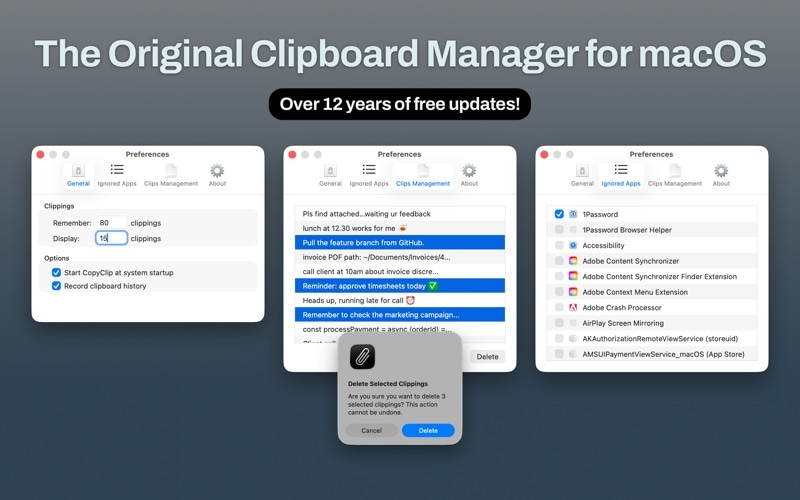
CopyClip 打开的是一个菜单栏列表:一段文本历史,加上快捷键和搜索。它只想把“复制过的文字”尽快还给你。
云贴用快捷键打开一个窗口:顶部搜索和筛选,列表里能预览每条内容,找到后可以加标签、处理图片,再合并或按顺序粘出去。一个是纯文本列表,一个是能边找边整理的窗口。
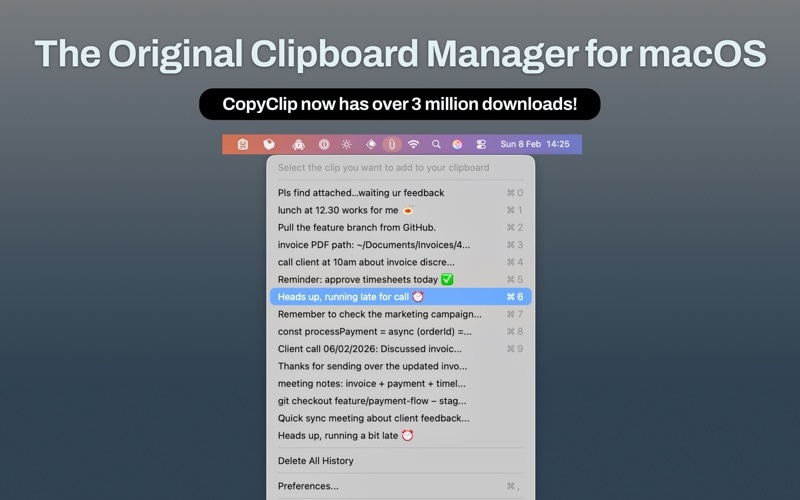
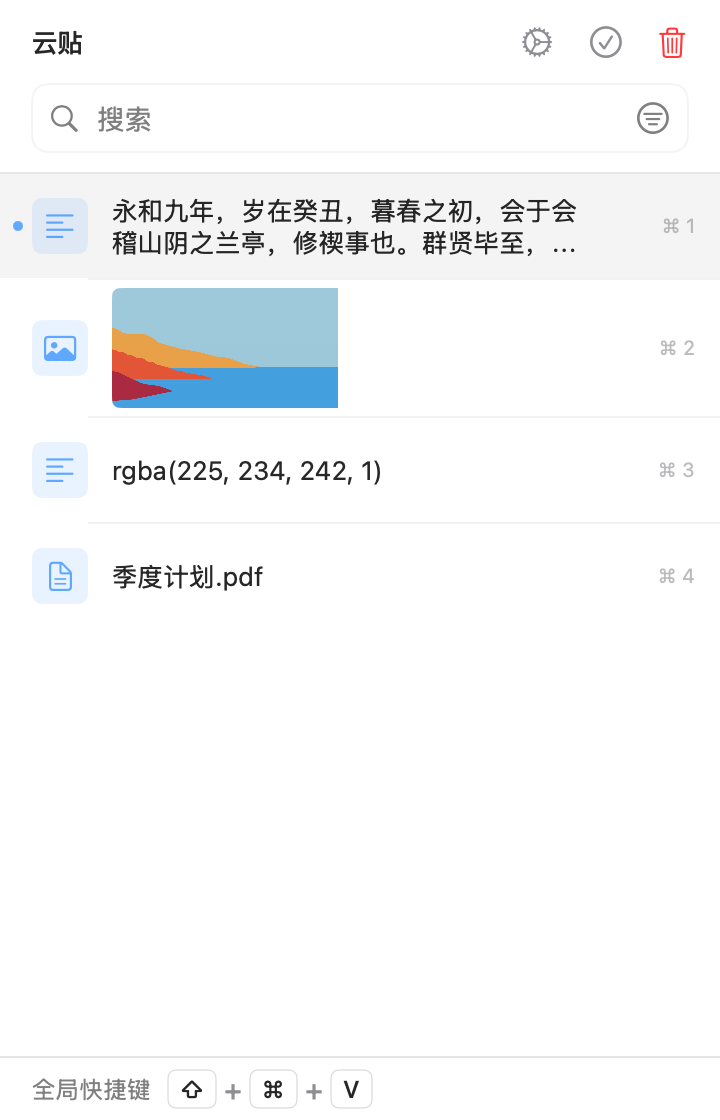
左边是纯文本列表;右边是文字与图片一起处理的工作区。
云贴 · 实际操作
把文字和图片直接贴进文档
写说明、做笔记时,需要用到的往往不只有文字。打开云贴,选中需要的历史条目,就能把文字或图片直接插入当前文档。
录屏依次插入一段文字和一张图片,可以看到粘贴后的实际结果。
查看使用方法 →功能清单对比
下面是完整的功能清单。对号表示支持,叉号表示不支持,短横表示部分支持或有限制。下表以付费的 CopyClip 2 为准;免费 CopyClip 功能更少。
| 云贴 | CopyClip 2 | |
|---|---|---|
| 记录与查找 | ||
| 文本历史 | ||
| 图片、文件历史 | ||
| 关键词搜索 | ||
| 按来源、日期、类型筛选 | ||
| 置顶条目 | ||
| 整理 | ||
| 一条内容加多个标签 | ||
| 内置文本编辑 | ||
| 把长文本拆成独立条目 | ||
| 粘贴与输出 | ||
| 直接粘贴(模拟 Command+V) | ||
| 纯文本粘贴 | ||
| 多条合并复制 | ||
| 多条按顺序粘 | ||
| 截图与图片 | ||
| 截图 | ||
| 标注、模糊 | ||
| 贴图 | ||
| 长截图 | ||
| 图片取字(OCR) | ||
| 隐私与数据 | ||
| 忽略指定应用 | ||
| 暂停记录 | ||
| 设置历史保留期 | ||
| 导入 / 导出 | ||
| 价格与许可 | ||
| 开源 | ||
| 免费使用 | ||
| 快捷指令 / 自动化 | ||
记录与查找
- 文本历史云贴CopyClip 2
- 图片、文件历史云贴CopyClip 2
- 关键词搜索云贴CopyClip 2
- 按来源、日期、类型筛选云贴CopyClip 2
- 置顶条目云贴CopyClip 2
整理
- 一条内容加多个标签云贴CopyClip 2
- 内置文本编辑云贴CopyClip 2
- 把长文本拆成独立条目云贴CopyClip 2
粘贴与输出
- 直接粘贴(模拟 Command+V)云贴CopyClip 2
- 纯文本粘贴云贴CopyClip 2
- 多条合并复制云贴CopyClip 2
- 多条按顺序粘云贴CopyClip 2
截图与图片
- 截图云贴CopyClip 2
- 标注、模糊云贴CopyClip 2
- 贴图云贴CopyClip 2
- 长截图云贴CopyClip 2
- 图片取字(OCR)云贴CopyClip 2
隐私与数据
- 忽略指定应用云贴CopyClip 2
- 暂停记录云贴CopyClip 2
- 设置历史保留期云贴CopyClip 2
- 导入 / 导出云贴CopyClip 2
价格与许可
- 开源云贴CopyClip 2
- 免费使用云贴CopyClip 2
- 快捷指令 / 自动化云贴CopyClip 2
FIPLAB 官方帮助说明 CopyClip 与 CopyClip 2 均为文本剪贴板,不保存图片;CopyClip 2 不支持多条合并或队列。免费版没有搜索、置顶、编辑和直接粘贴。以官方当前版本为准。长截图按滚动截取并拼接长图比较;CopyClip 与 CopyClip 2 均为纯文本工具,不提供此功能。
网址、代码、颜色值可以表现为文本;复制一张图片则是另一种数据类型。不要因为列表里能看到图片的网址,就以为图片文件本身被保存了。
什么时候值得换
1. 需要从图片里取字。 付款失败的截图、讲义、二维码里的文字,CopyClip 无法保存或识别图片;云贴能用图片取字(OCR)提取文字和二维码内容,还能用截图增强标注、模糊和贴图。

2. 常用回复越来越多,一串置顶不够表达。 CopyClip 2 的置顶和搜索适合少量高频文本;当片段同时按项目、客户类型和用途划分时,一串置顶不容易表达关系。云贴的标签管理让同一条内容同时属于多个用途,原始内容只维护一份。
3. 多个字段或几段材料,需要一次准备。 官方说明 CopyClip 2 当前不支持多条合并或队列。云贴可以用逐个粘贴按顺序输出;整理成一份文档时,则用下面的复制全部。
云贴 · 实际操作
把多条材料一次复制出来
几段文字和图片需要一起进入文档时,可以一次选好,再合并复制。这样不必为每一条材料重新打开历史列表。
录屏展示从多选到粘贴的完整结果。目标应用需要支持相应的图片或富文本内容。
查看使用方法 →从 CopyClip 迁移到云贴
没有一键搬迁;通常也只需要迁移常用的那几十条文本。
- 挑出仍在使用的回复、链接和代码片段。
- 在云贴里重新建立用途标签,并置顶最常用的几条。
- 用同一批关键词分别搜索,比较哪种查找更顺手。
- 给两款工具设置不同的全局快捷键,保留 CopyClip 直到试用结束。
云贴用导入与导出(CSV 加图片文件夹)迁移内容;这不是通用数据库格式,非图片内容导入后会变成纯文本,先做少量样本再扩大范围。
价格和系统
- 云贴:免费下载,7 天完整试用,之后可一次性升级。试用结束不升级,也能查看最近 9 条历史。最低 macOS 12。权益详情见免费版与完整版。
- CopyClip / CopyClip 2:原版免费;CopyClip 2 是独立收费产品,提供试用。具体价格和系统要求以 App Store 当前信息为准。
云贴默认把历史存在本机,核心功能无需账号;两者都需要辅助功能权限才能直接粘贴。
结论
只要文本历史够用,免费 CopyClip 或 CopyClip 2 都很好用;但两者都只处理文字。如果还需要整理图文、从截图取字或一次复制多条内容,可以试试云贴。
云贴更适合你的三个理由
- 图片也能保存,并直接取字
- 给内容加标签,按用途查找,不再翻列表
- 多条内容一次合并,或按顺序逐个粘
如果这些是你的硬需求,请保留原工具
- 只用文字,完全不碰图片——保留 CopyClip
- 已经在用 CopyClip 2 的快捷键和置顶习惯
- 不需要多条输出
想试的话,先用三件小事判断:找一条旧内容、处理一张截图、填一次多字段表单。下载云贴 试试。还在比较别的工具?看云贴 vs Maccy。
常见问题
CopyClip 和 CopyClip 2 有什么区别?
CopyClip 是免费原版,只列出菜单栏里的文本历史;CopyClip 2 是独立收费产品,增加了搜索、置顶、编辑、纯文本和直接粘贴。两者都只处理文字,不保存图片。
CopyClip 支持图片吗?
不支持。FIPLAB 官方帮助明确说明 CopyClip 与 CopyClip 2 都是文本剪贴板,不保存图片。需要图片历史和取字时,要换用云贴这类工具。
CopyClip 2 能一次粘贴多条吗?
不能。官方帮助说明当前不支持多条合并或队列;通常要选一条、粘贴,再选下一条。云贴提供复制全部,以及选择 2–30 条历史的逐个粘贴。
CopyClip 是免费的吗?
原版 CopyClip 免费;CopyClip 2 是独立收费产品,提供试用。具体价格和试用条件以 App Store 当前信息为准。
只偶尔找回一句话,需要换吗?
不需要。如果文本历史和搜索已经够用,继续用 CopyClip 就好。开始处理图片、分类常用资料或多条输出时,再试云贴。
从 CopyClip 迁移到云贴,历史怎么办?
没有直接导入的办法。云贴用 CSV 与图片目录导入导出,非图片内容会变成纯文本;先迁移少量常用内容,保留原工具再做决定。