Clipy 替代品怎么选?云贴和 Clipy 对比
Clipy 替代品怎么选?一张功能清单看懂云贴和 Clipy 的区别:历史菜单、Snippets 常用片段、标签整理、截图取字和多条粘贴,附开源、系统要求与迁移说明。只要菜单式片段库够用,Clipy 就行;要整理资料、处理截图,试试云贴。

本页目录8 个章节
在找 Clipy 替代品?一句话结论:Clipy 把历史和常用片段放进菜单,轻量、够用,而且是 MIT 开源;云贴同样能记录和粘贴,还多了标签整理、截图取字和一次粘多条。只要菜单式的片段库够用,Clipy 就行;想让剪贴板变成能整理的资料,云贴更值得试。
先看结论
什么时候选云贴
- 找回的内容还要再整理、编辑或重新用
- 经常处理截图,需要标注或提取图里的文字
- 每天要把多条内容填进多个位置
什么时候选 Clipy
- 已经有一套顺手的 Snippets 片段库
- 需要开源、可自行查看或修改代码
- 主要就是调出历史和片段
Clipy 是什么,适合谁
Clipy 是一款 macOS 剪贴板扩展:用快捷键调出菜单,查看复制历史,并把常用文字存成 Snippets 片段,随时调用。它是 MIT 许可的开源软件,2015 年至今持续维护,2026 年恢复更新并支持 Apple Silicon。适合习惯菜单式片段库、重视开源的 Mac 用户。想先了解整个品类,可以看最佳 Mac 剪贴板管理器和Mac 剪贴板管理器。
界面有什么不同
Clipy 打开的是一个菜单:历史记录按分组展开,Snippets 放在固定的文件夹里。结构清楚,适合“打开对应文件夹、选一条”的用法。
云贴用快捷键打开一个窗口:顶部搜索和筛选,列表里能直接预览每条内容,找到后可以加标签、改文字、处理图片,再合并或按顺序粘出去。一个是菜单式的片段库,一个是能边找边整理的窗口。
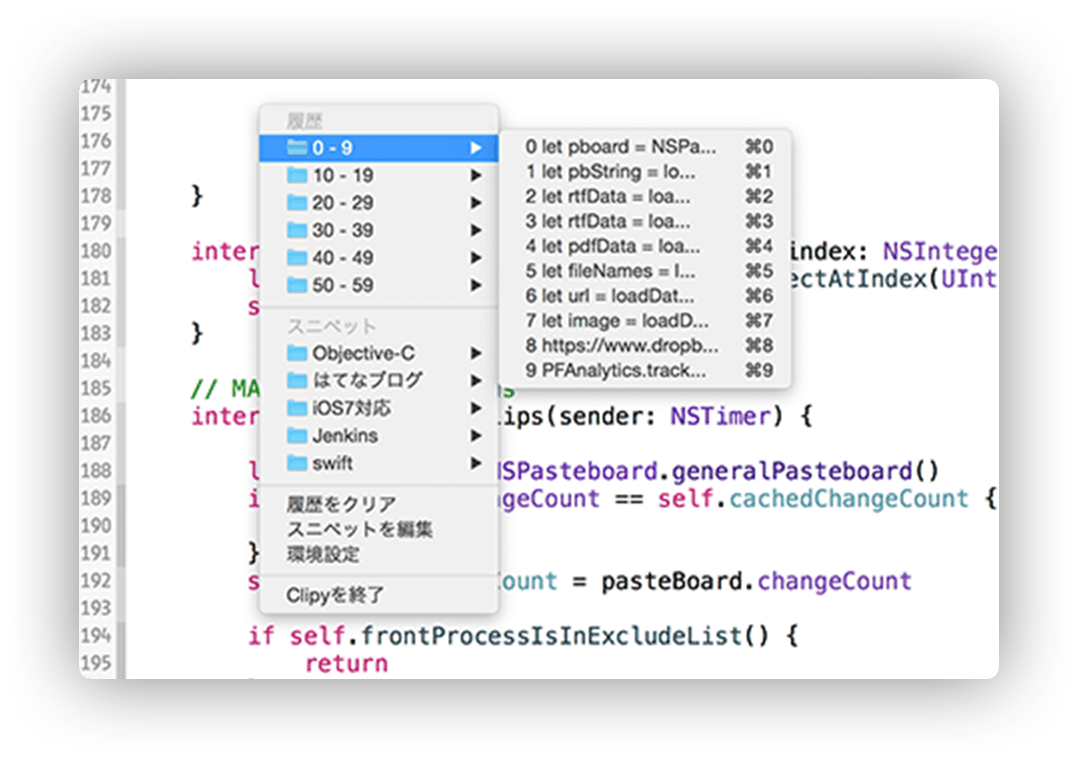
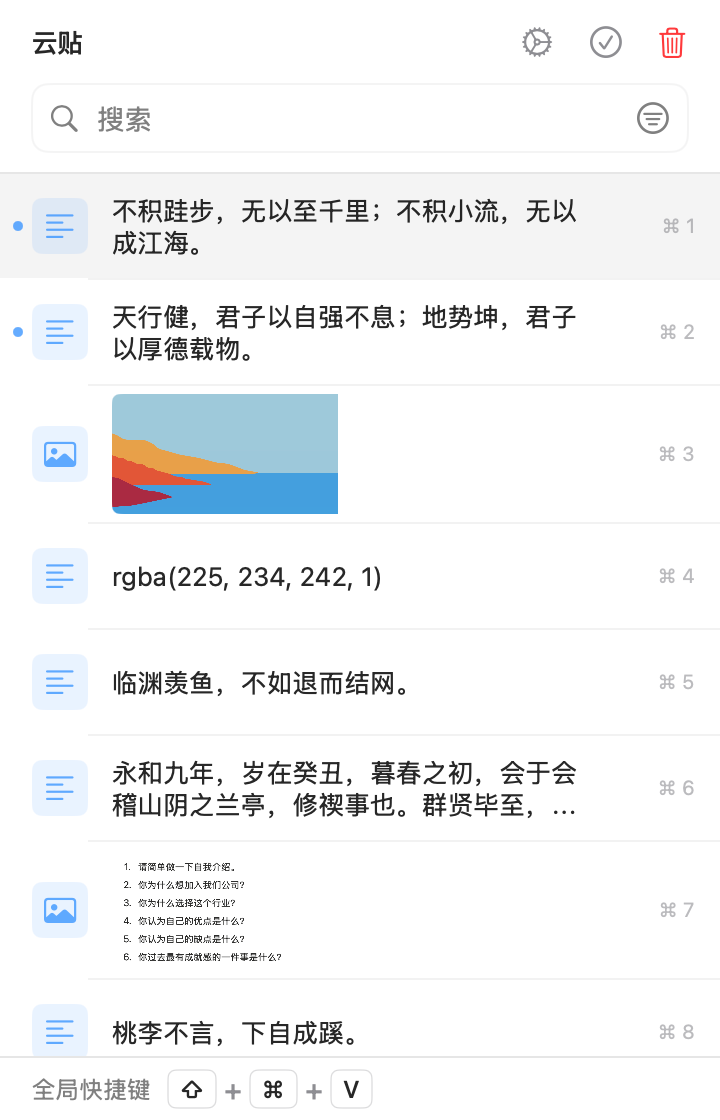
左边是菜单式片段库;右边是边找边整理的工作区。
云贴 · 实际操作
把长文本拆成可复用片段
从一段长笔记里反复挑选内容时,可以先拆成独立条目。以后只取需要的那一段,也能继续编辑和加标签。
打开条目菜单,选择拆分;这段录屏把一段长文本拆成了 8 条。
查看使用方法 →功能清单对比
下面是完整的功能清单。对号表示支持,叉号表示不支持或尚未找到官方支持说明,短横表示部分支持或有限制。
| 云贴 | Clipy | |
|---|---|---|
| 记录与查找 | ||
| 文本历史 | ||
| 图片历史 | ||
| 关键词搜索 | ||
| 按来源、日期、类型筛选 | ||
| 置顶条目 | ||
| 整理 | ||
| 保存常用片段(Snippets) | ||
| 一条内容加多个标签 | ||
| 内置文本编辑 | ||
| 把长文本拆成独立条目 | ||
| 粘贴与输出 | ||
| 菜单里直接粘贴 | ||
| 多条合并复制 | ||
| 多条按顺序粘 | ||
| 截图与图片 | ||
| 截图 | ||
| 标注、模糊 | ||
| 贴图 | ||
| 长截图 | ||
| 图片取字(OCR) | ||
| 隐私与数据 | ||
| 忽略指定应用 | ||
| 暂停记录 | ||
| 设置历史保留期 | ||
| 导入 / 导出 | ||
| 可选 iCloud 同步 | ||
| 价格与许可 | ||
| 开源 | ||
| 免费使用 | ||
| 快捷指令 / 自动化 | ||
记录与查找
- 文本历史云贴Clipy
- 图片历史云贴Clipy
- 关键词搜索云贴Clipy
- 按来源、日期、类型筛选云贴Clipy
- 置顶条目云贴Clipy
整理
- 保存常用片段(Snippets)云贴Clipy
- 一条内容加多个标签云贴Clipy
- 内置文本编辑云贴Clipy
- 把长文本拆成独立条目云贴Clipy
粘贴与输出
- 菜单里直接粘贴云贴Clipy
- 多条合并复制云贴Clipy
- 多条按顺序粘云贴Clipy
截图与图片
- 截图云贴Clipy
- 标注、模糊云贴Clipy
- 贴图云贴Clipy
- 长截图云贴Clipy
- 图片取字(OCR)云贴Clipy
隐私与数据
- 忽略指定应用云贴Clipy
- 暂停记录云贴Clipy
- 设置历史保留期云贴Clipy
- 导入 / 导出云贴Clipy
- 可选 iCloud 同步云贴Clipy
价格与许可
- 开源云贴Clipy
- 免费使用云贴Clipy
- 快捷指令 / 自动化云贴Clipy
Clipy 公开版本(1.3.0)支持历史、图片、Snippets、菜单快捷键与忽略指定应用;开发分支已开始加入 OCR,尚未发布。以官方版本为准。长截图按滚动截取并拼接长图比较;截至 2026 年 10 月 10 日,尚未查到 Clipy 的官方支持说明。
两者都能记录、搜索和快速粘贴。差别在于:Clipy 把常用文字做成片段放进菜单,云贴把内容继续整理和加工。
什么时候值得换
1. 片段需要按不同用途查找。 Clipy 的 Snippets 适合用文件夹保存常用片段。如果你的查找线索经常在项目和用途之间变化,可以试试云贴的标签管理。
云贴 · 实际操作
给常用片段加上用途标签
常用片段会随着项目增加。云贴可以为条目选择标签,让你按项目或用途整理;同一份内容也能添加多个标签。
录屏展示选择标签的操作。之后查找片段时,可配合标签筛选。
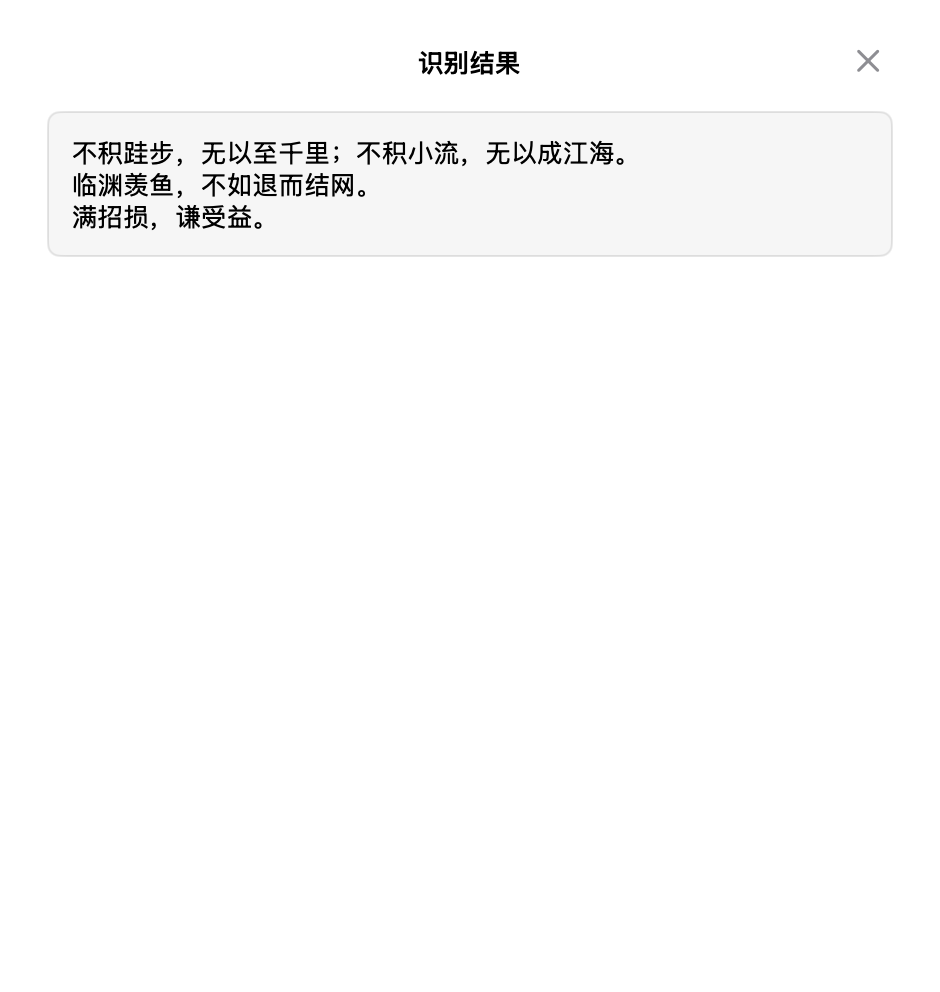
查看使用方法 →2. 参考材料是一张截图。 做笔记、写教程或反馈问题时,常常需要从图里取出错误码或二维码。Clipy 公开版本没有截图和取字;云贴能用图片取字(OCR)识别文字,还能用截图增强标注、贴图。
3. 多条内容要分别填,或合并成一份。 云贴可以选好 2–30 条,用逐个粘贴按顺序一条条粘进表单;放进同一份文档则用复制全部。Clipy 以单条调用为主。
从 Clipy 迁移到云贴
迁移最容易丢的是分类习惯,不是文字。先记录 Snippets 的文件夹结构、快捷键和高频条目,再决定哪些转成标签、哪些置顶。
- 挑出 10 条仍在使用的片段,在云贴里分配项目或用途标签。
- 用平时的记忆方式找回它们,检查分类是否顺手。
- 完成一次截图取字和一次多字段粘贴,确认新能力用得上。
- 给两款工具设置不同的全局快捷键,保留 Clipy 直到试用结束。
云贴用导入与导出(CSV 加图片文件夹)迁移内容;这不是通用数据库格式,非图片内容导入后会变成纯文本,先做少量样本再扩大范围。
价格和系统
- 云贴:免费下载,7 天完整试用,之后可一次性升级。试用结束不升级,也能查看最近 9 条历史。最低 macOS 12。权益详情见免费版与完整版。
- Clipy:MIT 开源,免费使用,从官网或 GitHub 获取;要求 macOS 13 或更高版本。
云贴默认把历史存在本机,可按需开启 iCloud 同步;两者都需要辅助功能权限才能直接粘贴。
结论
只要菜单式的历史和 Snippets 够用,Clipy 就很好用。如果经常整理长文本、按用途查找片段,或需要处理截图和多条输出,可以试试云贴。
云贴更适合你的三个理由
- 给内容加标签,按用途查找,不再翻文件夹
- 截图直接取字,还能标注和贴图
- 多条内容一次合并,或按顺序逐个粘
如果这些是你的硬需求,请保留原工具
- 开源源码是硬性要求——保留 Clipy
- 已经用顺 Snippets 片段库,不想改变
- 主要只调用历史和片段
想试的话,先用三件小事判断:找一条旧内容、处理一张截图、填一次多字段表单。下载云贴 试试。还在比较别的工具?看云贴 vs Maccy。
常见问题
Clipy 是免费开源的吗?
是。Clipy 采用 MIT 许可,源码公开,可以从官网或 GitHub 获取已发布版本,免费使用。
使用 Clipy 需要自己编译吗?
不需要。Clipy 提供已发布的安装包,仓库里的构建说明面向开发和定制场景;普通用户按官网版本安装即可。
Clipy 支持 OCR 或截图吗?
公开版本不支持截图和图片取字。开发分支已开始加入 OCR,但尚未正式发布;以官方发布版本为准。
Clipy 支持 iCloud 同步吗?
不支持。Clipy 面向本机使用,没有内置的 iCloud 或跨设备同步;需要同步时要用云贴这类支持可选 iCloud 的工具。
Clipy 和云贴哪个更适合我?
只要菜单式历史和常用片段就够,用 Clipy;还要给资料加标签、从截图取字、一次粘多条,用云贴更合适。
Clipy 的 Snippets 能迁移到云贴吗?
没有直接导入的办法。先记录片段分类和快捷键,用少量常用片段在云贴重建标签;云贴用 CSV 与图片目录导入,非图片内容会变成纯文本。