CleanClip 替代品怎么选?云贴和 CleanClip 对比
CleanClip 替代品怎么选?一张功能清单看懂云贴和 CleanClip 的区别:光标菜单、粘贴栈、标签整理、截图取字和多条粘贴,附价格、同步与迁移说明。主要用 Mac 整理图文资料,可以先试云贴;只依赖光标旁的 Quick Menu,就继续用 CleanClip。
本页目录8 个章节
在找 CleanClip 替代品?CleanClip 的招牌是输入位置旁的 Quick Menu;云贴用快捷键打开窗口,将搜索、用途标签和图文处理放在一起。两者都支持文本编辑、合并复制和逐个粘贴。特别依赖光标附近操作,可以继续用 CleanClip;经常整理资料并处理截图,可以试试云贴。
先看结论
什么时候选云贴
- 找回的内容还要再整理、编辑或重新用
- 经常处理截图,需要标注或提取图里的文字
- 每天要把多条内容填进多个位置
什么时候选 CleanClip
- 最在意输入光标旁弹出的 Quick Menu
- 已经用顺收藏和智能列表
- 主要就是快速粘贴
CleanClip 是什么,适合谁
CleanClip 是一款 macOS 剪贴板管理器,主打在输入光标附近弹出的 Quick Menu:按快捷键呼出,输入关键词或用数字键选择,粘贴几乎不用离开键盘。它还有收藏、智能列表、Paste Stack(按顺序粘)、合并复制和 Split Copy(把多行拆成多条),并支持按图片中的文字搜索。想先了解整个品类,可以看最佳 Mac 剪贴板管理器和Mac 剪贴板管理器。
界面有什么不同
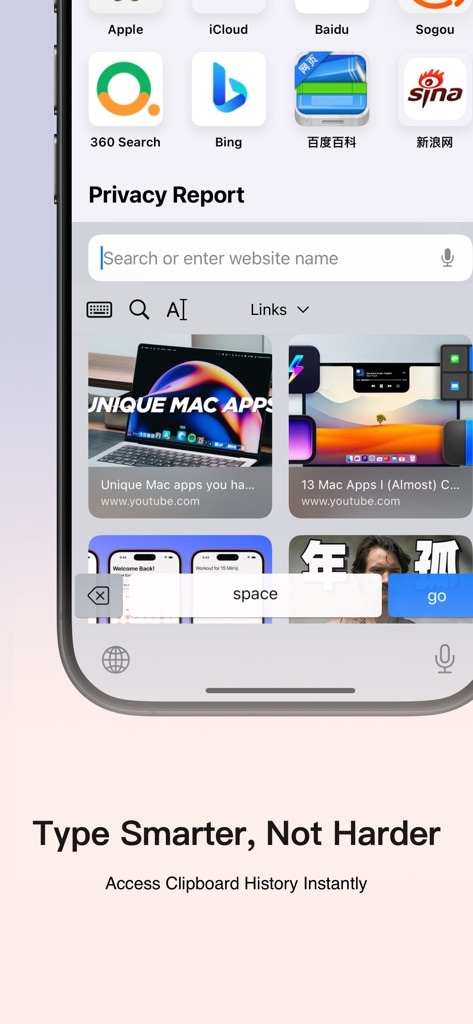
CleanClip 的菜单直接出现在你正在输入的位置,选完就粘贴,几乎不打断手上动作——这是它最花心思的地方。
云贴用快捷键打开一个独立窗口,默认在屏幕中央,也可以在设置里改成“跟随鼠标”,让窗口出现在指针附近。窗口顶部是搜索和筛选,列表能直接预览每条内容,找到后可以加标签、改文字、处理图片,再合并或按顺序粘出去。一个是贴着输入点,一个是边找边整理。
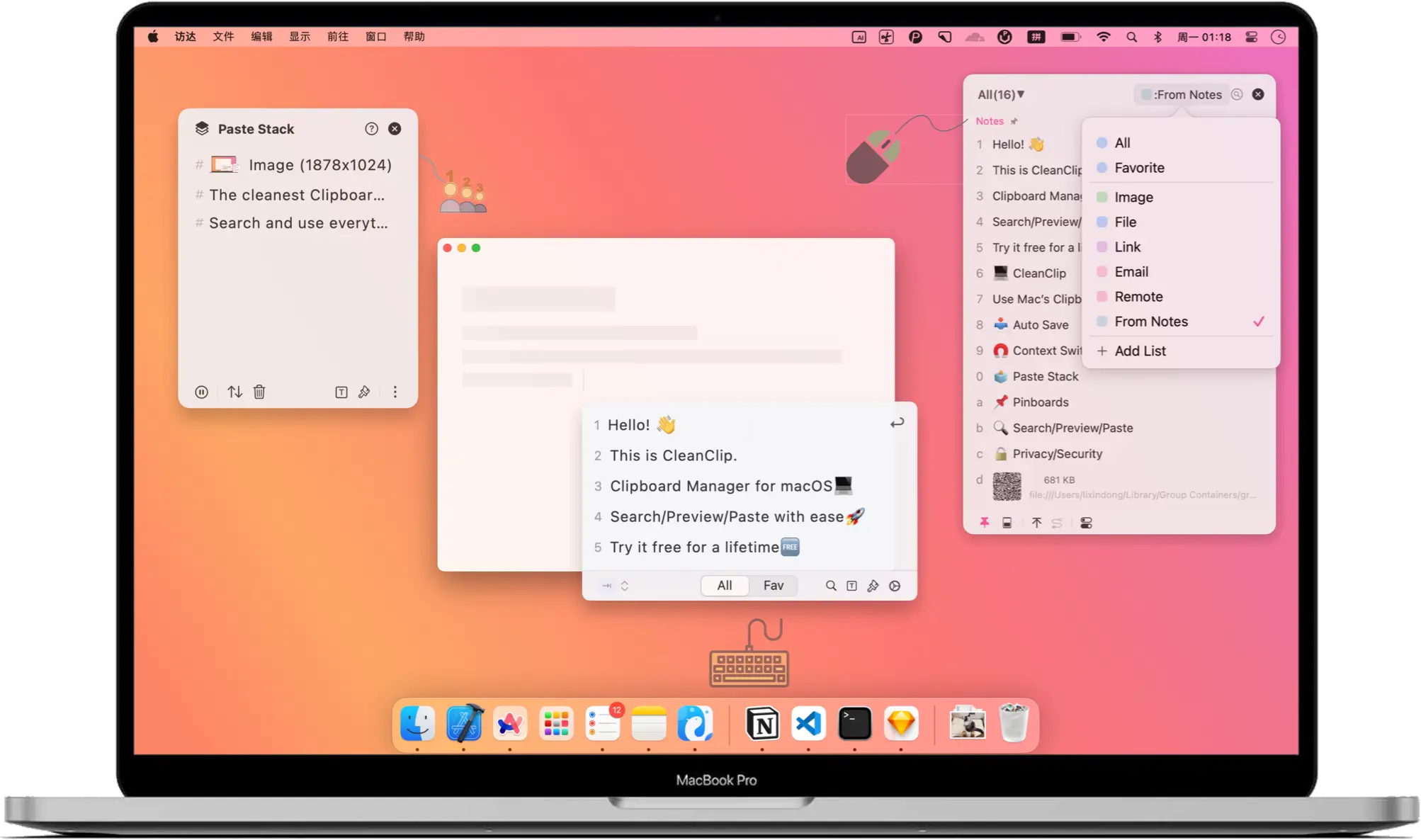
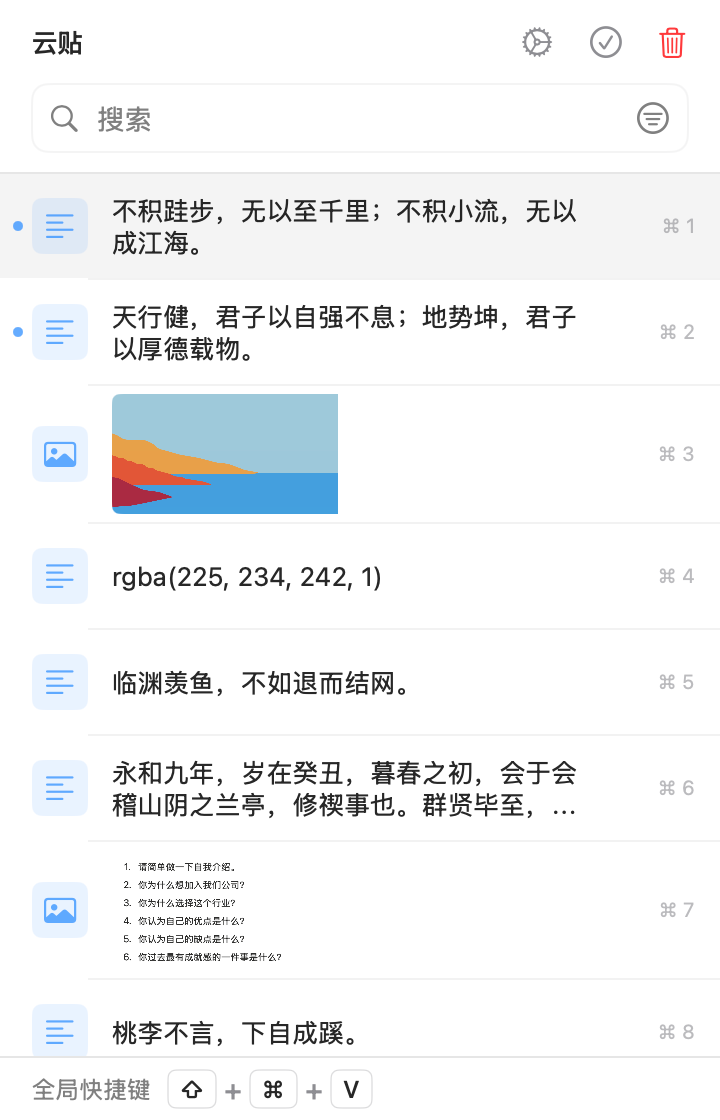
左边是贴着输入点的就地取用;右边是边找边整理的工作区,窗口也可设为跟随鼠标。
云贴 · 实际操作
按来源和标签缩小查找范围
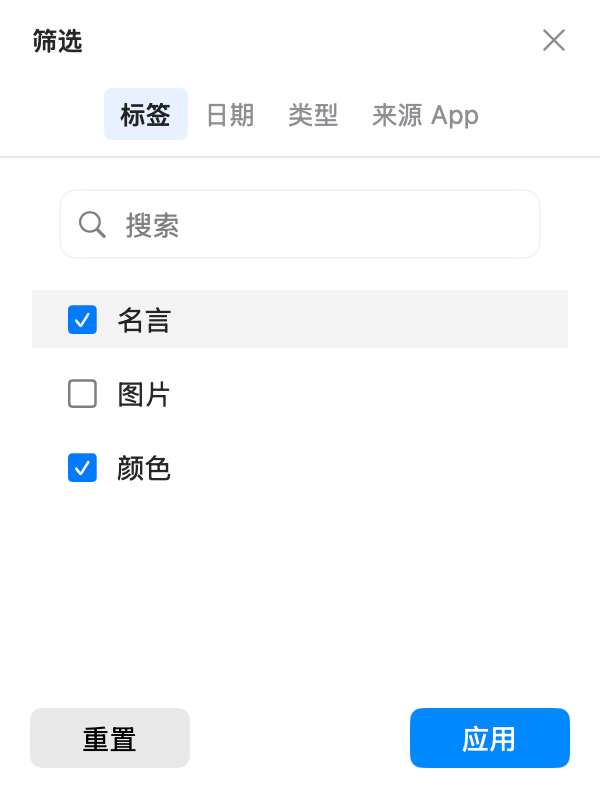
记不住完整文字时,可以从日期、内容类型、来源应用或标签入手。在云贴的筛选面板里设置条件,再回到列表取用内容。
录屏展示切换筛选维度,并应用一个标签条件。两款工具都有筛选能力,可以比较哪种操作更顺手。
查看使用方法 →功能清单对比
下面是完整的功能清单。对号表示支持,叉号表示不支持或尚未找到官方支持说明,短横表示部分支持或有限制。
| 云贴 | CleanClip | |
|---|---|---|
| 记录与查找 | ||
| 文本历史 | ||
| 图片、文件历史 | ||
| 关键词搜索 | ||
| 按来源、日期、类型筛选 | ||
| 置顶 / 收藏 | ||
| 整理 | ||
| 一条内容加多个标签 | ||
| 拖动调整置顶顺序 | ||
| 内置文本编辑 | ||
| 把长文本拆成独立条目 | ||
| 粘贴与输出 | ||
| 直接粘贴(模拟 Command+V) | ||
| 纯文本粘贴 | ||
| 窗口可跟随鼠标位置 | ||
| 菜单出现在文本输入点旁 | ||
| 多条合并复制 | ||
| 多条按顺序粘 | ||
| 截图与图片 | ||
| 截图 | ||
| 标注、模糊 | ||
| 贴图 | ||
| 长截图 | ||
| 从图片提取可复制文字 | ||
| 按图片内文字搜索 | ||
| 二维码识别 | ||
| 隐私与数据 | ||
| 忽略敏感来源(如密码管理器) | ||
| 暂停记录 | ||
| 设置历史保留期 | ||
| 导入 / 导出 | ||
| 可选 iCloud 同步 | ||
| 价格与许可 | ||
| 免费使用 | ||
| 快捷指令 / 自动化 | ||
记录与查找
- 文本历史云贴CleanClip
- 图片、文件历史云贴CleanClip
- 关键词搜索云贴CleanClip
- 按来源、日期、类型筛选云贴CleanClip
- 置顶 / 收藏云贴CleanClip
整理
- 一条内容加多个标签云贴CleanClip
- 拖动调整置顶顺序云贴CleanClip
- 内置文本编辑云贴CleanClip
- 把长文本拆成独立条目云贴CleanClip
粘贴与输出
- 直接粘贴(模拟 Command+V)云贴CleanClip
- 纯文本粘贴云贴CleanClip
- 窗口可跟随鼠标位置云贴CleanClip
- 菜单出现在文本输入点旁云贴CleanClip
- 多条合并复制云贴CleanClip
- 多条按顺序粘云贴CleanClip
截图与图片
- 截图云贴CleanClip
- 标注、模糊云贴CleanClip
- 贴图云贴CleanClip
- 长截图云贴CleanClip
- 从图片提取可复制文字云贴CleanClip
- 按图片内文字搜索云贴CleanClip
- 二维码识别云贴CleanClip
隐私与数据
- 忽略敏感来源(如密码管理器)云贴CleanClip
- 暂停记录云贴CleanClip
- 设置历史保留期云贴CleanClip
- 导入 / 导出云贴CleanClip
- 可选 iCloud 同步云贴CleanClip
价格与许可
- 免费使用云贴CleanClip
- 快捷指令 / 自动化云贴CleanClip
CleanClip 的招牌是出现在文本输入点旁的 Quick Menu 与 Paste Stack;云贴的窗口可设为跟随鼠标。CleanClip 已支持文本编辑、合并复制和按图片内文字搜索;取字复制是否支持尚未查到明确说明,与 OCR 搜索分开比较。以双方当前版本为准。长截图按滚动截取并拼接长图比较;截至 2026 年 10 月 10 日,尚未查到 CleanClip 的官方支持说明。
两者都有记录、搜索、编辑和多条输出。选择时更值得比较的是:你是否依赖输入点旁的菜单,以及用途标签和截图处理是否符合日常需要。
什么时候值得换
1. 一堆常用回复,要按项目和用途找。 CleanClip 的收藏和智能列表适合稳定分类,但一条内容通常只属于一个列表。云贴的标签管理能让同一条回复同时带上“项目 A”和“售后”,从任一方向都能找到。
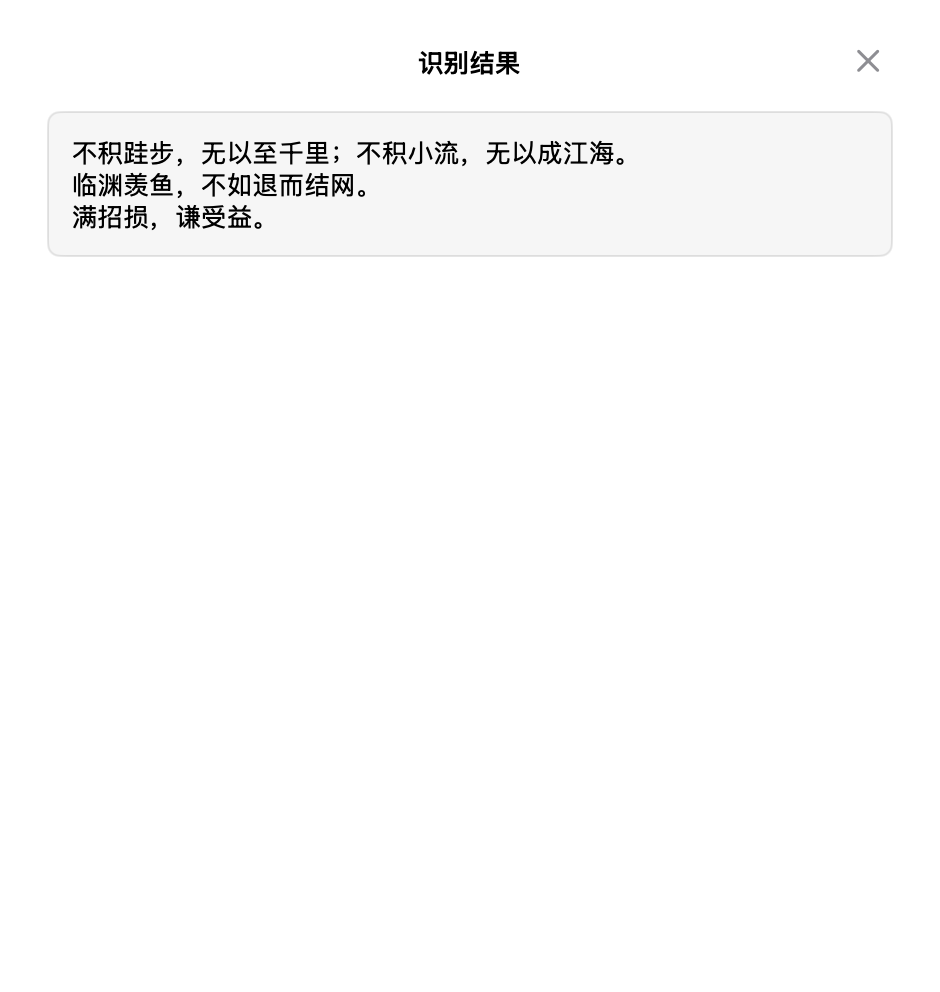
2. 找回图片之后,还要取字或说明问题。 CleanClip 已支持按图中文字搜索。若你的下一步是提取错误码、圈出按钮或把图钉在屏幕上,可以试云贴的图片取字(OCR)和截图增强。图片文字搜索与取字复制是不同操作,本文尚未确认 CleanClip 后者的支持情况。
3. 多条内容要分别输出,或合并成一份。 CleanClip 的 Paste Stack 支持按顺序输出,官方更新日志也列出了合并复制和一次粘贴全部内容。云贴提供逐个粘贴与复制全部,可以用同一批资料比较实际操作。
云贴 · 实际操作
选好图文,一次汇总到文档
两款工具都能合并复制多条内容。这里展示云贴从历史中多选文字和图片,再将它们一次放进文档的过程。
比较时可以用同一批材料试一次,看看选择条目、调整顺序和输出结果是否符合习惯。
查看使用方法 →从 CleanClip 迁移到云贴
CleanClip 的收藏不能一键搬到云贴,一般也只需要迁移常用的那几十条。
- 在 CleanClip 里挑出还会反复使用的回复、链接和片段。
- 在云贴里重新建立用途标签,并置顶最常用的几条。
- 用同一批关键词分别搜索,比较哪种查找更顺手。
- 给两款工具设置不同的全局快捷键,保留 CleanClip 直到试用结束。
云贴用导入与导出(CSV 加图片文件夹)迁移内容;这不是通用数据库格式,非图片内容导入后会变成纯文本,先做少量样本再扩大范围。
价格和系统
- 云贴:免费下载,7 天完整试用,之后可一次性升级。试用结束不升级,也能查看最近 9 条历史。最低 macOS 12。权益详情见免费版与完整版。
- CleanClip:官网主打免费使用,App Store 版本另有 Pro 内购,并支持 iCloud 同步和 iOS;具体权益和系统要求以官网当前页面为准。
云贴默认把历史存在本机,可按需开启 iCloud 同步;两者都需要辅助功能权限才能直接粘贴。
结论
特别依赖输入光标旁的 Quick Menu、收藏和智能列表,可以继续用 CleanClip。两者都能编辑文字、合并复制和按顺序输出;想按用途整理资料,并完成截图标注、贴图和取字,可以试试云贴。
云贴更适合你的三个理由
- 给内容加标签,按用途查找,不再翻列表
- 截图直接取字,还能标注和贴图
- 多条内容一次合并,或按顺序逐个粘
如果这些是你的硬需求,请保留原工具
- 菜单必须贴着文本输入点——保留 CleanClip
- 已经用顺 CleanClip 的收藏和智能列表
- 主要只做快速粘贴
想试的话,先用三件小事判断:找一条旧内容、处理一张截图、填一次多字段表单。下载云贴 试试。还在比较别的工具?看云贴 vs Maccy。
常见问题
CleanClip 是免费的吗?
CleanClip 官网主打免费使用,App Store 版本另有 Pro 内购。具体金额和权益以官方当前页面为准,不能只看“免费”两个字。
CleanClip 支持 OCR 和截图吗?
CleanClip 官方更新日志已列出按图片中的文字搜索(OCR)。这与把文字提取出来复制不同;本文查到的资料尚未确认其取字复制、截图标注或滚动长截图能力。云贴支持图片取字、截图标注和长截图。
CleanClip 支持 iCloud 同步和 iOS 吗?
支持。CleanClip 官网有 iOS 版本,App Store 页面也展示了同步功能。云贴是可选 iCloud 同步,本文评估以 Mac 版为主。
CleanClip 和云贴哪个更适合我?
特别依赖输入位置旁 Quick Menu、收藏或智能列表,可以继续用 CleanClip;想按用途加标签,并在 Mac 上完成截图标注、贴图和取字,可以试云贴。两款都支持多条输出。
从 CleanClip 换到云贴,收藏怎么迁移?
没有直接导入的办法。CleanClip 的收藏列表不能一键搬到云贴;先迁移少量常用内容,用云贴的 CSV 与图片导入重建标签。
只用来快速粘贴,需要换吗?
不用。CleanClip 的光标菜单和粘贴栈很适合快速粘贴;等你要整理资料或处理截图时,再考虑云贴。