PastePal 替代怎么选?云贴和 PastePal 对比
PastePal 替代工具怎么选?一张功能清单看懂云贴和 PastePal 的区别:边缘面板、Quick Mode、屏幕取字、队列、标签整理、截图标注与多条粘贴,附价格、同步与迁移说明。依赖边缘面板或固定文本变换,保留 PastePal;想围绕任务整理图文,试试云贴。

本页目录8 个章节
在找 PastePal 替代品?一句话结论:PastePal 功能很全——边缘面板、Quick Mode、屏幕取字、队列、50 多种文本变换,还有 iCloud 跨设备。云贴同样能整理、取字、按顺序粘和同步,更偏 Mac 上的图文整理,还多了截图标注和贴图。依赖边缘面板或固定文本变换,继续用 PastePal;想围绕任务整理内容,云贴更值得试。
先看结论
什么时候选云贴
- 截图需要标注、遮挡或贴图,不只是取字
- 想在同一条内容上加多个用途标签
- 要把多条内容合并成一份材料
什么时候选 PastePal
- 喜欢边缘面板和 Quick Mode 的取用方式
- 依赖固定的文本变换来处理文字
- 需要 Mac、iPhone、iPad 一起用
PastePal 是什么,适合谁
PastePal 是面向 Mac、iPhone 和 iPad 的原生剪贴板管理器:可以在屏幕任意边缘拉出面板,用 Quick Mode 快速循环粘贴,支持收藏(Collections)、队列(Queue)、框选屏幕取字、50 多种文本变换、允许/忽略列表和 iCloud 同步。它一次性购买、无订阅,界面和系统集成做得比较完整。适合愿意花时间配置、并希望围绕面板和快捷键取用内容的 Apple 用户。

界面有什么不同
PastePal 把入口放在屏幕边缘:指针靠过去或按快捷键拉出面板,选一条就粘贴;主窗口用网格展示全部历史,可按应用、类型或收藏筛选。
云贴用快捷键打开一个窗口:搜索和筛选在顶部,列表里能预览每条内容,找到后可以加标签、改文字、处理图片,再合并或按顺序粘出去。一个重“边缘取用”,一个重“边找边整理”。
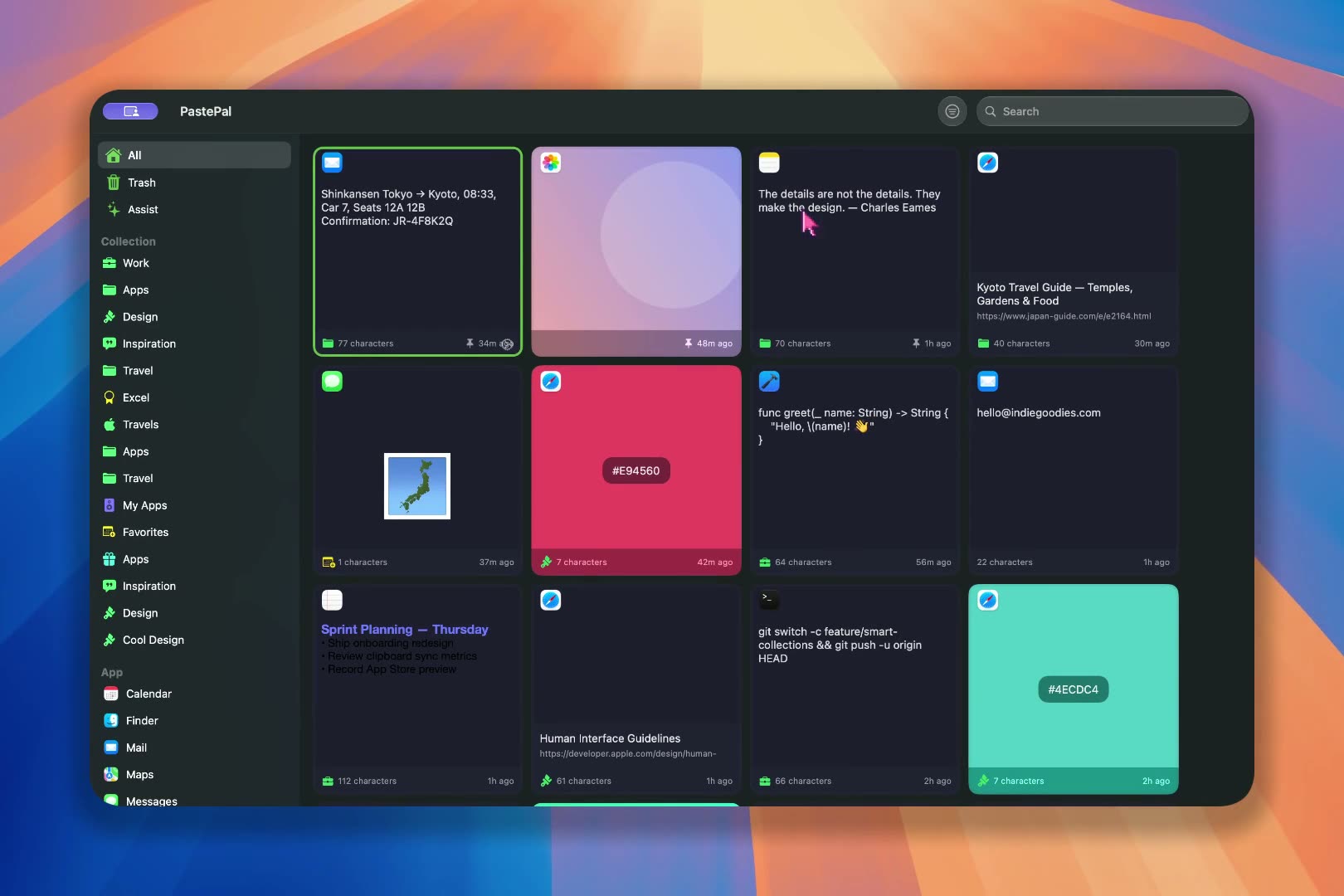
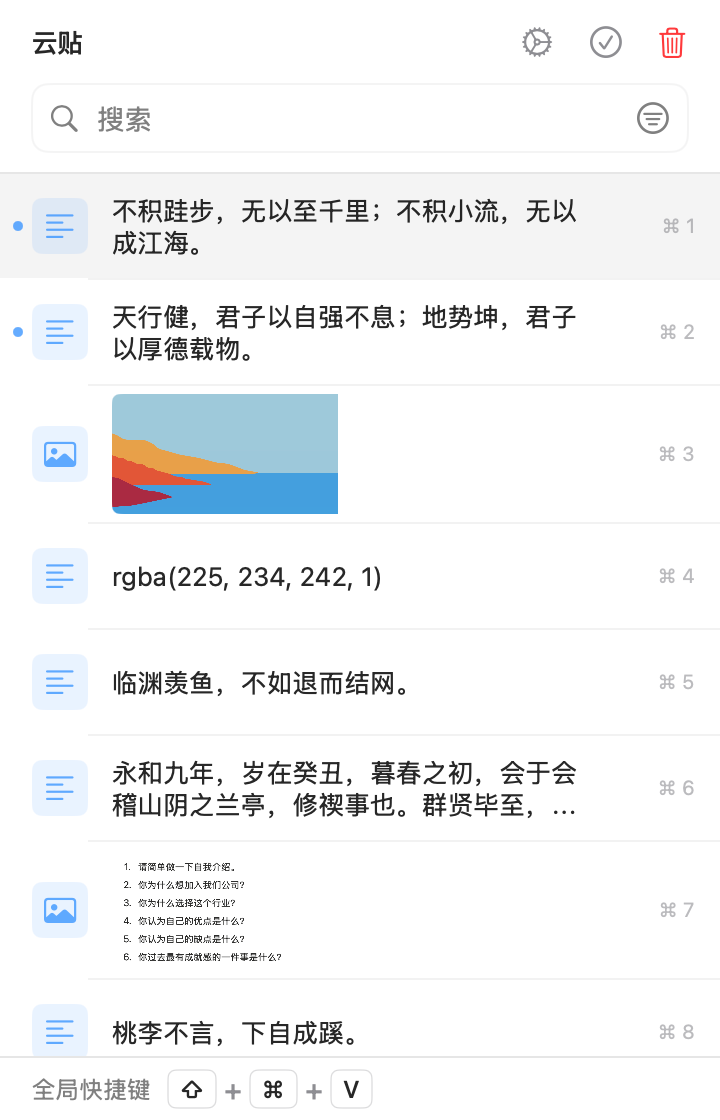
左边是边缘取用与网格浏览;右边是边找边整理的工作区。
云贴 · 实际操作
把文字和图片整理成一份材料
写操作说明或汇总资料时,可以先选好文字和图片,再一次复制到文档。准备内容和输出结果放在一起,更容易检查有没有遗漏。
录屏展示多选、复制全部,以及图文粘入文档后的结果。
查看使用方法 →功能清单对比
下面是完整的功能清单。对号表示支持,叉号表示不支持或尚未找到官方支持说明,短横表示部分支持或有限制。
| 云贴 | PastePal | |
|---|---|---|
| 记录与查找 | ||
| 文本历史 | ||
| 图片、文件历史 | ||
| 关键词搜索 | ||
| 按来源、类型、集合筛选 | ||
| 置顶条目 | ||
| 整理 | ||
| 一条内容加多个标签 | ||
| 收藏 / 集合 | ||
| 内置文本编辑 | ||
| 固定的文本变换 | ||
| 把长文本拆成独立条目 | ||
| 粘贴与输出 | ||
| 直接粘贴(模拟 Command+V) | ||
| 纯文本粘贴 | ||
| 边缘面板 / 快捷取用 | ||
| 多条合并复制 | ||
| 多条按顺序粘 | ||
| 截图与图片 | ||
| 截图 | ||
| 标注、模糊 | ||
| 贴图 | ||
| 长截图 | ||
| 图片取字(OCR) | ||
| 隐私与数据 | ||
| 允许 / 忽略列表 | ||
| 暂停记录 | ||
| 设置历史保留期 | ||
| 可选 iCloud 同步 | ||
| 跨设备与许可 | ||
| iOS 版 / 跨设备使用 | ||
| 开源 | ||
| 一次性购买 | ||
记录与查找
- 文本历史云贴PastePal
- 图片、文件历史云贴PastePal
- 关键词搜索云贴PastePal
- 按来源、类型、集合筛选云贴PastePal
- 置顶条目云贴PastePal
整理
- 一条内容加多个标签云贴PastePal
- 收藏 / 集合云贴PastePal
- 内置文本编辑云贴PastePal
- 固定的文本变换云贴PastePal
- 把长文本拆成独立条目云贴PastePal
粘贴与输出
- 直接粘贴(模拟 Command+V)云贴PastePal
- 纯文本粘贴云贴PastePal
- 边缘面板 / 快捷取用云贴PastePal
- 多条合并复制云贴PastePal
- 多条按顺序粘云贴PastePal
截图与图片
- 截图云贴PastePal
- 标注、模糊云贴PastePal
- 贴图云贴PastePal
- 长截图云贴PastePal
- 图片取字(OCR)云贴PastePal
隐私与数据
- 允许 / 忽略列表云贴PastePal
- 暂停记录云贴PastePal
- 设置历史保留期云贴PastePal
- 可选 iCloud 同步云贴PastePal
跨设备与许可
- iOS 版 / 跨设备使用云贴PastePal
- 开源云贴PastePal
- 一次性购买云贴PastePal
PastePal 的强项是边缘面板、Quick Mode、50+ 文本变换、队列、屏幕取字和 iCloud 跨设备;它不做截图标注、贴图和多条合并。以官方当前版本为准。长截图按滚动截取并拼接长图比较;截至 2026 年 10 月 10 日,尚未查到 PastePal 的官方支持说明。
两者都能搜索、编辑、取字、按顺序粘、跨设备同步,能力都很全。差别在于:PastePal 靠面板和固定变换取用,云贴围绕任务整理,并把截图处理接进来。
什么时候值得换
1. 截图不只是取字,还要标注和贴图。 PastePal 的屏幕取字会把区域里的文字放进历史,但截图本身的标注、遮挡和贴图它不做。为客户写操作说明时,云贴用截图增强圈按钮、遮信息、把图钉在屏幕上,再用图片取字(OCR)取文字。
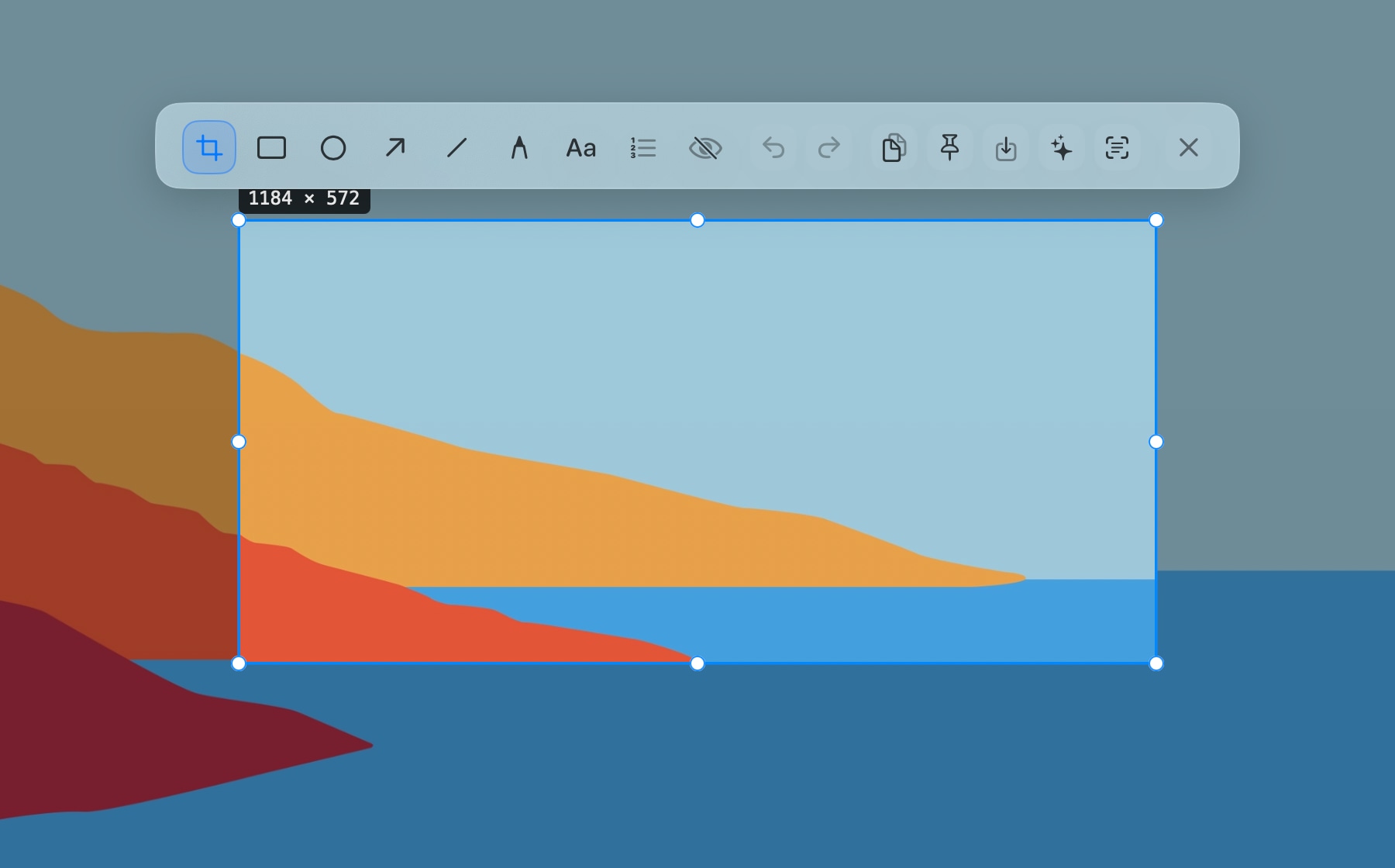
2. 一条内容同时属于多个用途。 整理常用回复时,可以比较收藏分组与标签管理哪种更符合自己的查找习惯。云贴的操作如下。
云贴 · 实际操作
按项目和用途组织资料
常用回复可能同时用于某个项目和某类问题。云贴允许为同一条内容添加多个标签,原始内容只维护一份。
录屏展示打开标签面板并选择标签。按用途查找时,再使用相应的标签筛选。
查看使用方法 →3. 多段内容需要重新组合。 前面的录屏展示了复制全部;一段长文本也能先拆分文本再组合。若要按顺序分别输出,两者都有相应能力:PastePal 用 Queue,云贴用逐个粘贴。
从 PastePal 迁移到云贴
先确认你用的是哪个渠道,再迁移常用内容,保留原库。
- 挑出 10 条常用内容,在云贴里分配项目或用途标签。
- 用平时的记忆方式找回它们,检查分类是否顺手。
- 对一张截图取字并标注,再做一次多字段粘贴,确认新能力用得上。
- 给两款工具设置不同的全局快捷键,保留 PastePal 直到试用结束。
云贴用导入与导出(CSV 加图片文件夹)迁移内容;非图片内容导入后会变成纯文本,先做少量样本再扩大范围。
价格和系统
- 云贴:免费下载,7 天完整试用,之后可一次性升级;最低 macOS 12。权益详情见免费版与完整版。
- PastePal:一次性购买、无订阅。App Store 版覆盖 Mac、iPhone、iPad 并支持 iCloud;官网独立 Mac 版只面向单台 Mac。系统要求以对应渠道为准。
云贴默认把历史存在本机,可按需开启 iCloud 同步;两者都需要辅助功能权限才能直接粘贴。
结论
依赖边缘面板、Quick Mode 或固定文本变换,继续用 PastePal。但搜索、取字、按顺序粘和同步这些云贴也有,还多了截图标注、贴图和合并复制——想围绕任务整理 Mac 上的图文,直接用云贴更省事。
云贴更适合你的三个理由
- 截图能标注、遮挡和贴图,不只是取字
- 给内容加标签,按用途查找
- 多条内容一次合并,或按顺序逐个粘
如果这些是你的硬需求,请保留原工具
- 边缘面板或 Quick Mode 是刚需——保留 PastePal
- 依赖 50 多种固定文本变换
- 已经重度使用 PastePal 的收藏和设置
想试的话,先用三件小事判断:找一条旧内容、处理一张截图、填一次多字段表单。下载云贴 试试。还在比较别的工具?看云贴 vs Maccy。
常见问题
PastePal 支持屏幕取字吗?
支持。PastePal 可以框选屏幕区域,识别其中的文字并放进历史。它不做截图标注或贴图。
PastePal 支持截图标注或贴图吗?
PastePal 支持区域截图和屏幕取字;官方尚未列出截图标注、模糊或贴图功能。需要这些图片处理功能时,可以用云贴。
PastePal 是买断还是订阅?
PastePal 是一次性购买,没有订阅,官方说明后续更新包含在内。具体价格和渠道以官方当前信息为准。
PastePal 的商店版和独立版有什么区别?
App Store 版覆盖 Mac、iPhone、iPad 并使用 iCloud 同步;开发者官网的独立 Mac 版只面向单台 Mac,不含移动端和 iCloud。购买前先确认渠道。
PastePal 和云贴哪个更适合我?
依赖边缘面板、Quick Mode 或固定的文本变换,用 PastePal;主要按项目和用途整理图文、需要截图标注和取字,用云贴更合适。
PastePal 的收藏能迁移到云贴吗?
没有直接导入的办法。两边的分组含义不同,先迁移少量常用内容,在云贴重建标签;非图片内容导入会变成纯文本。